> ## Documentation Index
> Fetch the complete documentation index at: https://docs.nubea.com.ar/llms.txt
> Use this file to discover all available pages before exploring further.
# Popup para captar emails y teléfonos
> Captá emails y teléfonos con popups personalizables que se disparan cuando vos quieras.
## Cómo funciona
Los popups de Nubea son ventanas emergentes que aparecen en tu tienda para
captar emails, teléfonos o entregar cupones de descuento. Vos definís el diseño,
los campos del formulario y el momento exacto en que se muestran al visitante.
***
## Elegí el formato: Popup o Ruleta
Cuando creás una campaña popup en Nubea elegís entre **dos formatos**. Los dos
son formularios emergentes que captan emails y teléfonos — cambia cómo entregan
el incentivo.
Paso 1 de 5
Tipo de popup
✓
📩
Popup clásico
Captura simple con un cupón fijo
🎡
Ruleta de premios
El visitante gira y gana un cupón aleatorio
**Cómo funciona:** el visitante deja sus datos y recibe un cupón fijo
(o nada).
**Cuándo conviene:** captura simple, lead magnet (newsletter) o bienvenida
con **un solo cupón** (ej. "10% off para nuevos").
Más prolijo, sin gamificación.
**Cómo funciona:** el visitante deja sus datos, gira la ruleta y "gana"
un cupón aleatorio.
**Cuándo conviene:** eventos comerciales (Hot Sale, Cyber, Black Friday)
y cuando querés **gamificar la captura** para que el cupón se sienta ganado.
Convierte mejor pero pide más setup (un cupón por premio).
Ambos son la misma feature de fondo (captura de datos + cupón), así que las
buenas prácticas de copy, momento de aparición y diseño aplican a los dos. La
diferencia es la mecánica de entrega del cupón.
Esta página cubre el **popup clásico**. Para la mecánica de la ruleta, la
configuración de premios y probabilidades, mirá la
[guía de Ruleta de descuentos →](/funcionalidades/ruleta).
***
## Requisitos
* Tienda conectada ([Tiendanube](/guias/conectar-tiendanube) o
[Shopify](/guias/conectar-shopify)).
* Las campañas popup funcionan en **todos los planes**, incluido el trial de 15
días.
* Sin límite de cuántas veces se muestra.
***
## Pasos
En el menú lateral, sección **Marketing**, hacé click en **Campaña popup**.
Si es la primera vez, te aparece un cartel de bienvenida con tour guiado. Lo
podés cerrar con "Siguiente" → botón de cerrar.
Andá a la pestaña **Configuración** y desplegá el acordeón **Comportamiento**.
El campo clave es **Aparece después de (segundos)**: cuántos segundos
espera el sistema antes de mostrar el popup desde que el visitante entra a
la página. El default es 10. Probar con 30 suele tener mejor resultado
(deja que el visitante explore antes de interrumpirlo).
No te olvides de activar el switch **Activado** al final, si no, no se
muestra en tu tienda.
El acordeón **Diseño del popup** tiene varias sub-pestañas. Acá editás todo
lo visual:
* **Plantillas**: galería con varias opciones pre-armadas (Bold, Minimal,
Temporada, entre otras). Click en una y se aplica al instante.
* **Layout**: elegís la disposición — **Centrado (clásico)**, **Pantalla
completa**, **Imagen a la izquierda**, **Imagen a la derecha**. Si elegís
un layout con imagen, tenés que subirla; si no, el sistema te bloquea el
guardado.
* **Imagen**: subís el archivo (JPG/PNG). Recomendado al menos 600px de
ancho para que no se pixele.
* **Colores**: cambiás fondo del popup, color de los botones y color del
texto. Usás código Hex (ej: `#2360E5`) o el selector visual.
* **Contenido**: editás título, descripción, texto del botón principal y
texto del botón secundario (ej: "No, gracias"). La vista previa a la
derecha se actualiza en tiempo real.
Probá una plantilla cercana a tu marca y después solo retocá colores y
copy. Es más rápido que armar uno desde cero.
Pestaña superior **Qué le pedís al visitante**. Por default viene con
email. Hacé click en **Agregar campo** para sumar nombre, teléfono, fecha
de nacimiento, etc.
Más abajo activás el **Checkbox de consentimiento** (GDPR). Podés marcarlo
como obligatorio para que el visitante no pueda suscribirse sin aceptar.
Cuantos más campos pidas, menos gente se suscribe. Empezá con email solo y
sumá campos cuando necesites segmentar.
La pestaña **Cuándo aparece** te deja decidir **en qué momento querés que
aparezca el popup** al visitante. Podés combinar varios:
* **Después de X segundos**: aparece pasado un tiempo desde que entró a la
página. El más usado. Probar entre 15-30s.
* **Al hacer scroll**: aparece cuando bajó cierto % de la página (ej: 25%,
50%). Útil para no interrumpir si el visitante se fue rápido.
* **Cuando el visitante está por irse (exit intent)**: detecta cuando el
cursor va hacia el botón de cerrar la pestaña. Última oportunidad antes
de que se vaya.
**En celulares no hay cursor**, así que "cuando el visitante está por
irse" se reemplaza automáticamente por una demora de tiempo. El sistema
lo aclara cuando lo elegís.
Si querés que el popup entregue un código de descuento, andá a la pestaña
**Cupón** y elegí uno de los cupones que tengas creados en tu tienda.
Después en la pestaña **Mensaje después de dejar los datos** activá
**Mostrar código del cupón** para que se muestre al suscribirse.
Si activás "Mostrar cupón" en el mensaje post-suscripción pero no
elegiste ningún cupón en la pestaña Cupón, el sistema te muestra una
advertencia. Tenés que tener los dos coherentes: o ambos activos, o
ambos desactivados.
Click en **Guardar cambios** al final de la página.
* Si todo está OK: aparece un cartel verde **"Cambios guardados con éxito"**.
* Si hay errores: aparece un cartel rojo abajo a la derecha. Mirá el cuadro
amarillo arriba de la sección Diseño para entender qué falta.
***
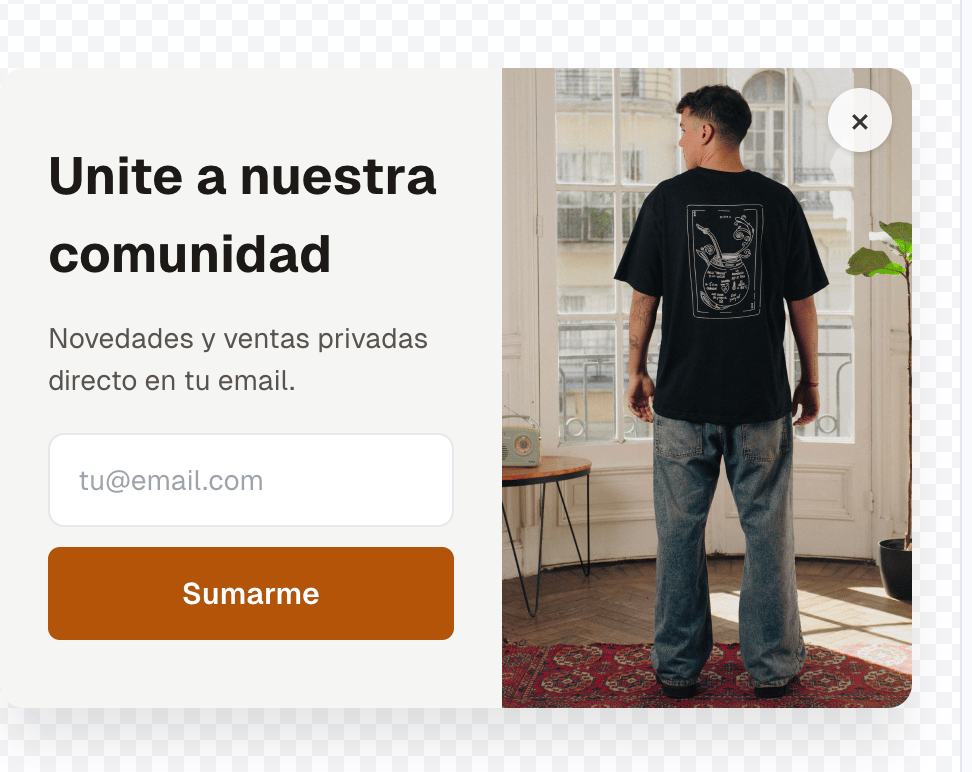
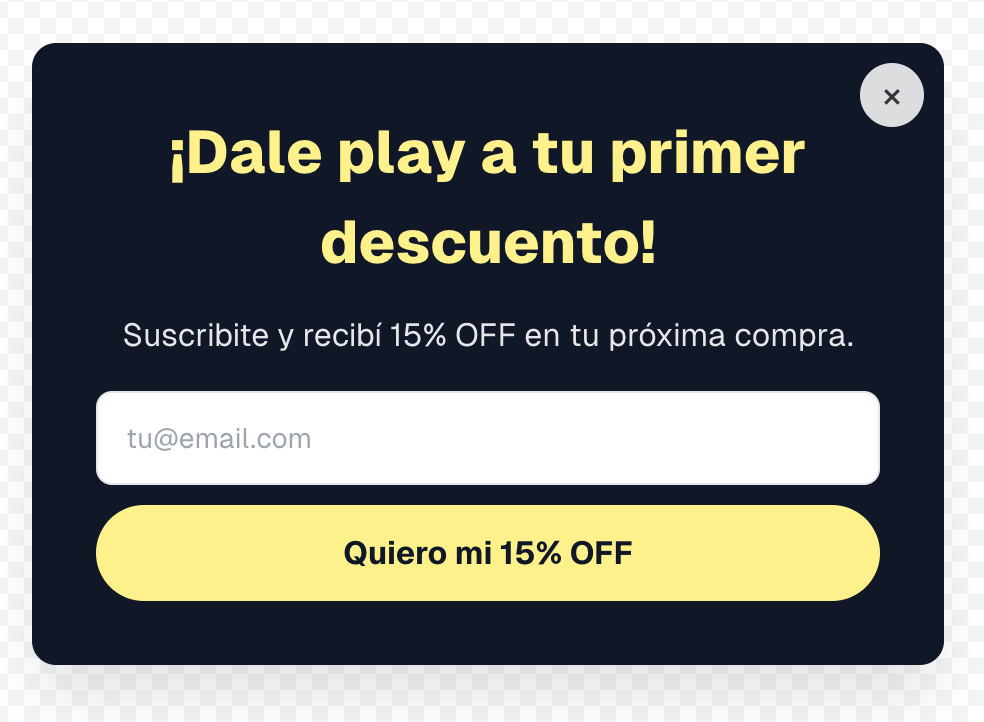
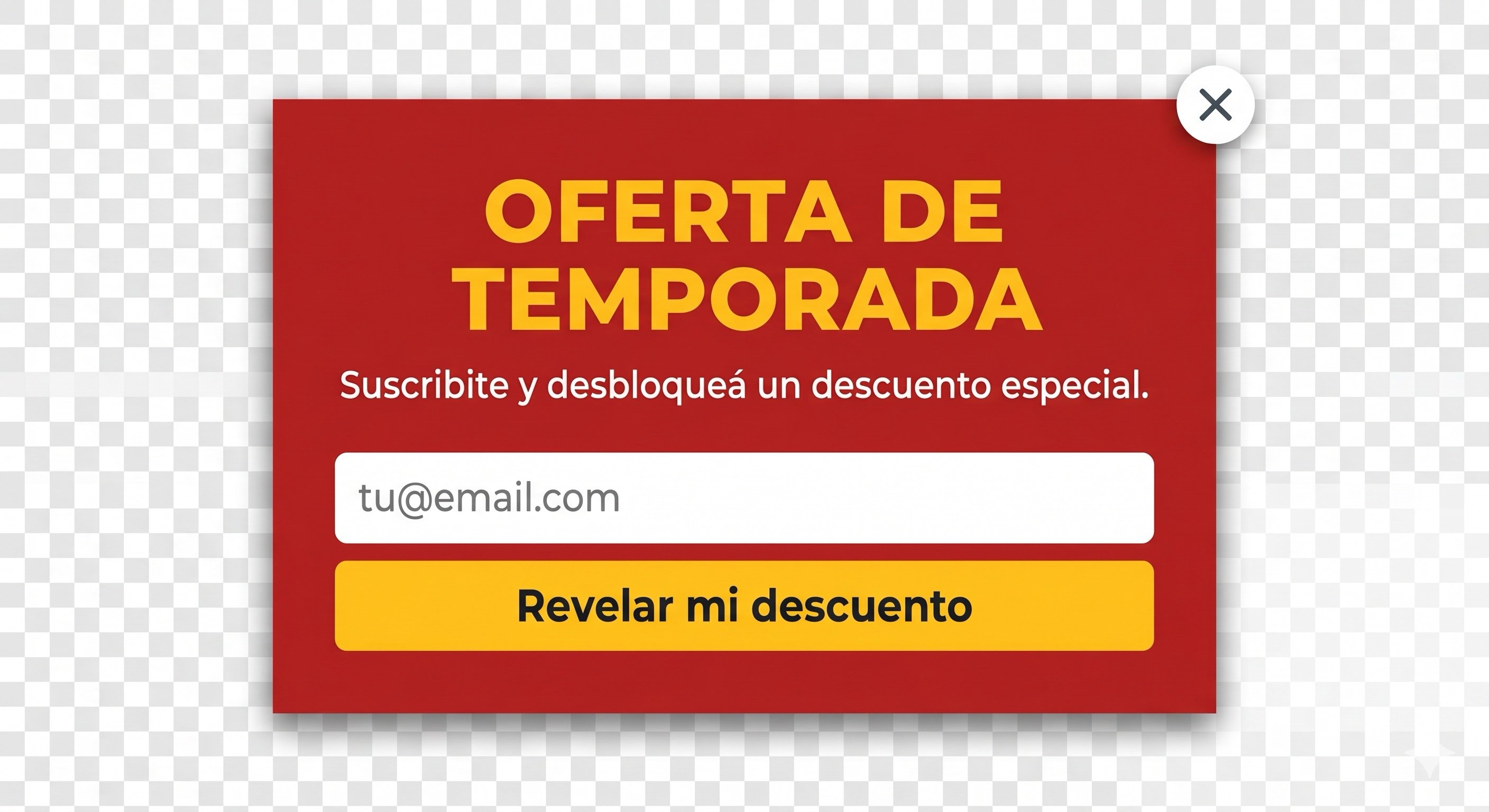
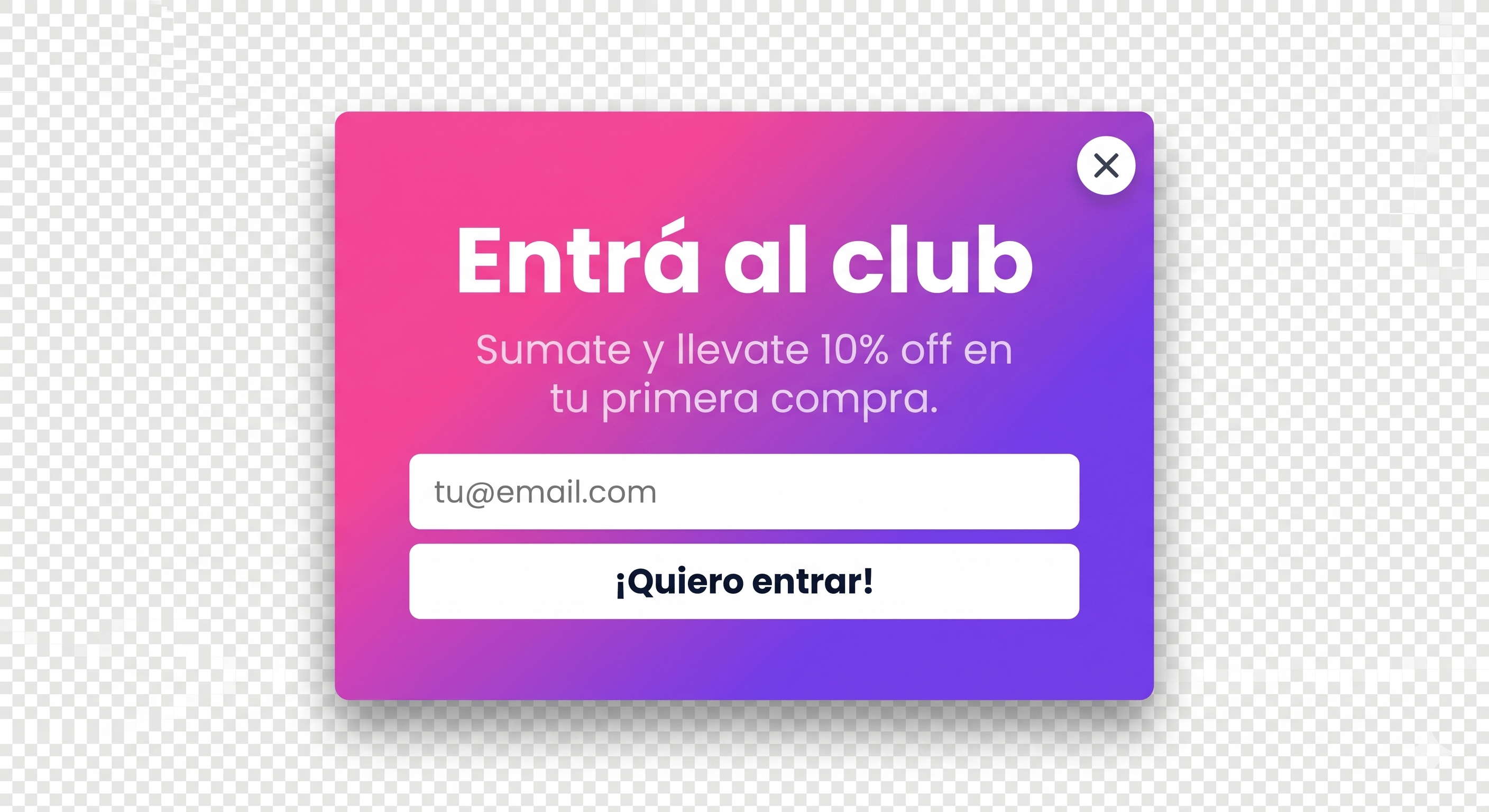
## Estilos disponibles
Nubea trae varias plantillas pre-armadas que podés personalizar con tus colores,
copy y tipografía. Estos son ejemplos de cómo pueden quedar — todas son
customizables.
### Pantalla de éxito post-suscripción
Cuando el visitante se suscribe, recibe el cupón con instrucción clara:
×
🎉
¡Listo! Acá está tu cupón
Te lo mandamos también por email
Tu cupón
BIENVENIDA10
10% off · Válido 48hs
Pegalo en el campo "Cupón de descuento" del checkout
Probá una plantilla cercana a tu marca y después solo retocá colores y copy.
Es más rápido que armar uno desde cero.
***
## Mandá los contactos a Marketing Nube (Perfit)
Si querés que los emails y teléfonos que captura el popup se carguen
automáticamente en tus listas de Perfit (la plataforma de email marketing
integrada con Tiendanube), activá el switch **Marketing Nube**.
Está al final de la configuración del popup, en la sección de integraciones.
El switch en azul indica que el envío automático a Perfit está activo.
Click en **Configurar cuenta** y vinculás tu cuenta de Perfit con Nubea. Si
no tenés cuenta, te guía a crearla.
Una vez activo, cada nuevo contacto que se suscribe al popup queda en la lista
de Perfit que elegiste. Podés usarlos en campañas de email, secuencias de
bienvenida, segmentaciones, etc.
Si no usás Perfit, dejá el switch apagado. Los contactos siguen quedando
guardados en Nubea de todos modos.
***
## Probalo antes de activarlo
Mientras editás el popup, vas a ver una **vista previa en vivo dentro del mismo
dashboard** (al costado del editor) que se actualiza con cada cambio que hacés.
Útil para confirmar colores, copy y diseño antes de activar — sin salir del
panel.
***
## Si algo no funciona
Lo más común: elegiste un **Layout** que requiere imagen (Imagen a la
izquierda / a la derecha) pero no subiste ninguna. Solución rápida: cambiá
el layout a **Centrado (clásico)** o **Pantalla completa**, o subí la
imagen.
El aviso del problema está en el **cuadro amarillo arriba de la sección
Diseño** — el sistema no hace foco automático ahí, tenés que buscarlo.
{' '}
1. Revisá que el switch **Activado** en Configuración → General esté en verde.
2. Verificá que el sitio esté publicado y que no estés viendo una versión
cacheada (probá en incógnito). 3. Si tenés más de un popup activo, el sistema
muestra uno solo por visita. Pausá los otros si querés que se vea uno
específico.
Los avisos amarillos son **preventivos**, no bloqueantes. Indican que algo
está incoherente (ej: activaste mostrar cupón pero no elegiste cupón).
Mientras no sean rojos, podés guardar igual — pero conviene resolverlos para
que el popup funcione como esperás.
***
## Preguntas frecuentes
Sí. En **Diseño → Colores** cambiás fondo, botones y textos con código Hex o
selector visual.
{' '}
Como no hay cursor que se mueva hacia afuera de la ventana, Nubea lo reemplaza
automáticamente por una demora de tiempo. No tenés que configurar nada extra —
el sistema lo maneja solo.
{' '}
Sí, sumalo desde la pestaña **Qué le pedís al visitante**. Tené en cuenta que
pedir más datos baja la tasa de suscripción. Si lo único que querés es activar
**Carrito abandonado por WhatsApp**, el teléfono lo capturás cuando el cliente
hace checkout — no necesitás pedirlo en el popup.
{' '}
Podés tenerlos creados, pero el sistema muestra uno por visita. Útil si querés
probar variantes (A/B) o tener uno solo para mobile y otro para desktop.
{' '}
No hay un tope rígido. El sistema respeta cuándo elegiste mostrarlo — si un
visitante cumple las condiciones (ej: scrolleó 25% y pasaron 30s), se le
muestra. Si ya se suscribió, no se le muestra de nuevo.
{' '}
En la sección **Suscriptores** del panel de Nubea. Desde ahí podés exportarlos
a CSV o usarlos en campañas de WhatsApp. Si activaste **Marketing Nube**,
también aparecen en tus listas de Perfit automáticamente.
Aunque ya esté en tu lista de Perfit (en "Contactos de Nubea" o en
otra), lo sumamos igual a la lista de Nubea cuando se vuelve a
suscribir desde el popup. Es a propósito: así le entregamos el cupón
nuevo y le mandamos la secuencia de bienvenida aunque sea un cliente
que ya tenías. Perfit no cobra doble por tener al mismo contacto en
varias listas, así que no afecta tu factura.
***
## Asegurate de que tus visitantes usen el cupón
El problema más común después de que el visitante recibe un cupón en el popup:
**lo pierde antes de pagar**. Cierra el modal, sigue navegando, se distrae, y
cuando llega al checkout ya no recuerda el código.
Para resolver esto, te recomendamos sumar **3 capas** de visibilidad del cupón:
### 1. Mostralo claro en la pantalla de éxito
Cuando el visitante se suscribe y recibe el cupón, la pantalla de éxito tiene
que mostrarlo grande y con instrucción explícita:
> 🎁 **Tu cupón: BIENVENIDA10**
>
> Copialo y pegalo en el campo "Cupón de descuento" del checkout, justo antes de
> pagar.
### 2. Mandáselo por WhatsApp o email
Si el visitante dejó WhatsApp o email, mandale el cupón en el mensaje de
bienvenida con la misma instrucción de dónde aplicarlo. Así si pierde el modal,
lo encuentra en el chat.
### 3. Activá la Barra de cupón (la solución más efectiva)
La **Barra de cupón** es una barra fija que aparece en la parte inferior de tu
tienda con el código visible y un botón **Copiar** de un click. Mientras el
visitante navega, la barra lo acompaña con countdown del vencimiento — no se
pierde el cupón ni aunque cierre el modal.
🎁
Tu cupón expira en
00:24:35
BIENVENIDA10
#### Cómo configurarla
En la configuración del popup, buscá la sección **Barra de cupón** y activá
el switch **Barra activa**.
Campo **Duración (minutos)**: cuántos minutos dura el cupón antes de
expirar. El countdown empieza apenas el visitante recibe el cupón.
Sugerencia: 25-60 minutos para crear urgencia genuina.
* **Texto**: lo que aparece antes del countdown (ej: "Tu cupón expira en").
* **Botón**: el texto del botón (ej: "Copiar").
Configurá fondo, color del texto y color del botón para que matchee con la
identidad visual de tu tienda. Por default viene en negro con botón en color
de acento.
La barra es la capa más efectiva de las 3. La mayor caída de conversión
post-cupón viene de visitantes que pierden el código. Si tus métricas muestran
muchas suscripciones pero pocas conversiones, activá la barra y vas a ver el
cambio.
**No abuses del countdown.** Si el cupón vence en 5 minutos genera ansiedad y
muchos visitantes lo cierran. Entre 25 y 60 minutos es el sweet spot —
suficiente para terminar de elegir productos sin sentirse perseguido.
***
## Próximos pasos
Tips de copy y timing para que tus envíos automáticos rindan más.
Activá carrito abandonado, pago pendiente y pedido enviado por WhatsApp.