Guía paso a paso para enviar a Google Shopping el precio promocional o el precio por transferencia de tus productos.
×
Resumen
Cuando conectás Google Shopping desde Tiendanube, Google recibe el precio de
lista de tus productos. Con esta integración, Nubea le envía además un precio
de oferta: el precio promocional que cargaste en Tiendanube o el precio por
transferencia.Tu catálogo se sigue gestionando desde Tiendanube. Nubea no crea ni borra
productos en Google: solo agrega el precio de oferta.
Requisitos previos
Plan Nubea Enterprise.
Una cuenta de Google Merchant Center con tus productos cargados.
Google Shopping conectado desde Tiendanube. Es lo que crea la fuente de
datos que vas a elegir en el paso 4.
Una cuenta de Google con acceso a ese Merchant Center.
Si vas a usar el precio por transferencia: el porcentaje que tenés
configurado en Tiendanube.
Pasos para activarlo
Abrí la integración
Entrá a
Integraciones en
tu panel de Nubea (Configuración → Integraciones), buscá la tarjeta
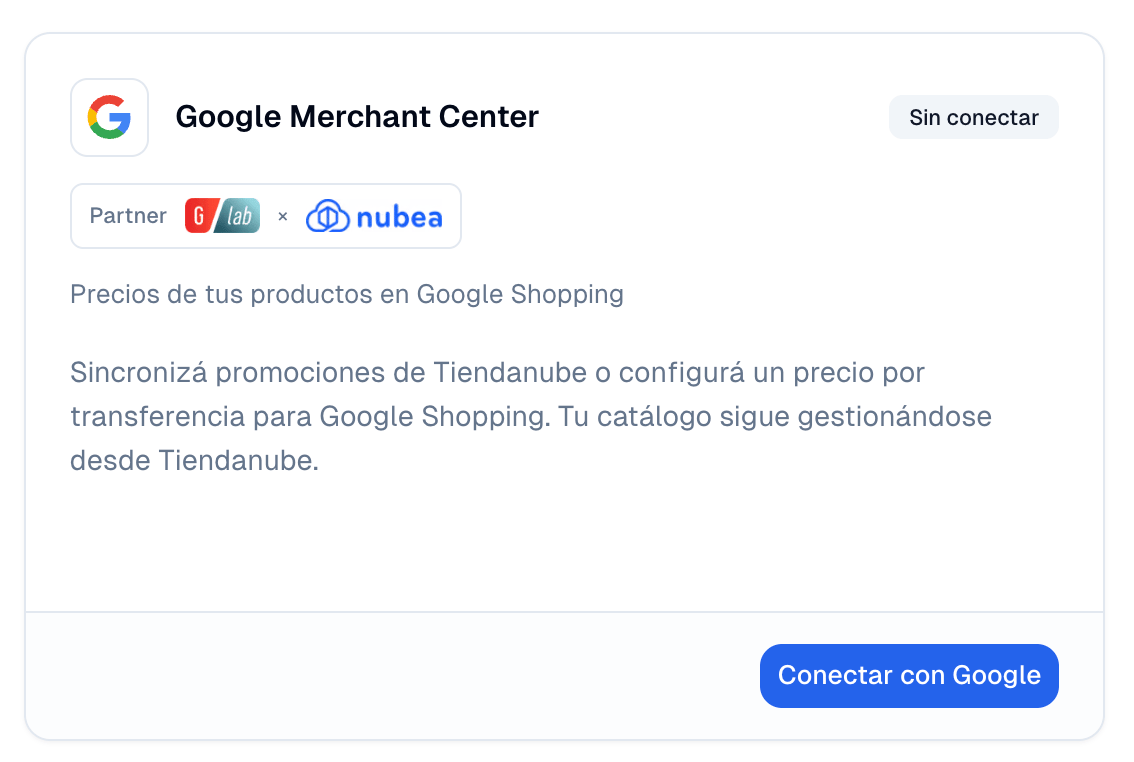
Google Merchant Center y hacé click en Conectar con Google.
La tarjeta de Google Merchant Center en Integraciones
Autorizá a Nubea en Google
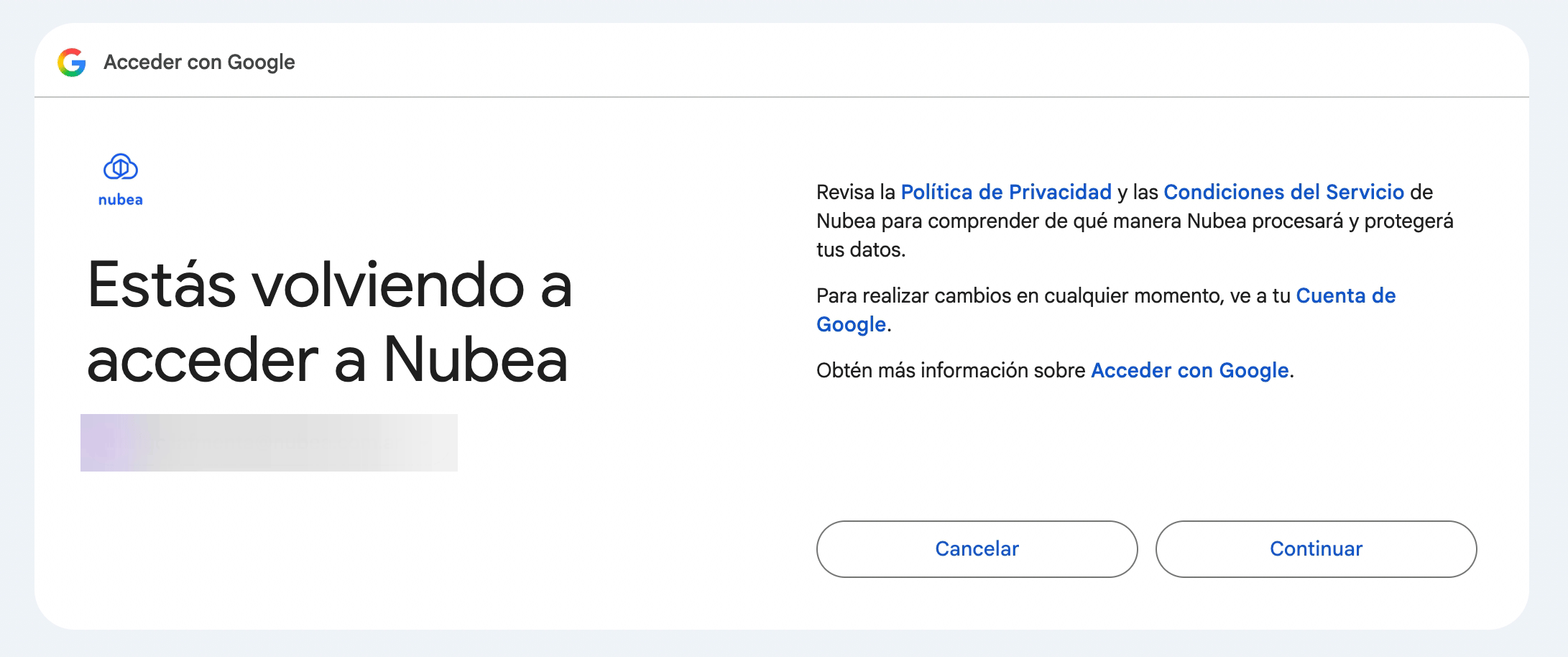
Google abre una ventana para que elijas la cuenta. Elegí la cuenta de
Google con la que entrás a Merchant Center y hacé click en
Continuar.
Elegí tu cuenta de Google y hacé click en Continuar
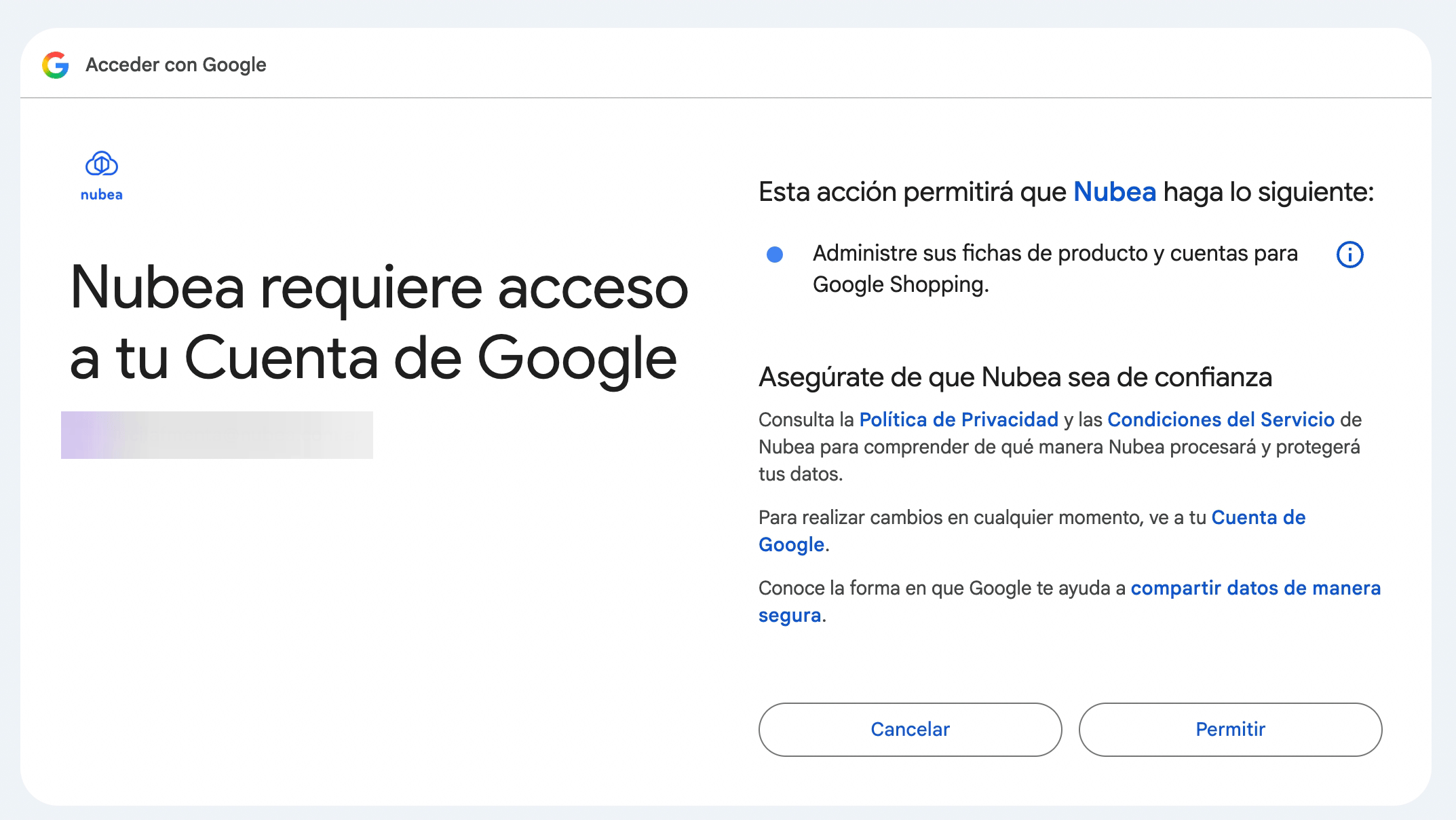
Después, Google te pide permiso para que Nubea administre tus productos
de Google Shopping. Hacé click en Permitir.
Hacé click en Permitir
Google te devuelve a Nubea con el mensaje “Google Merchant Center fue
autorizado correctamente”.
Elegí tu cuenta de Merchant Center
En Cuenta de Merchant Center, elegí la de tu tienda (al lado de cada
nombre figura su Merchant ID) y hacé click en Continuar.
Elegí la fuente principal del catálogo
En Fuente principal del catálogo, elegí la que dice Feed de la tienda
(API).
No elijas Rastreo del sitio de Google, aunque tenga el mismo nombre
que tu tienda. Tus productos no vienen de esa fuente y el precio de Nubea
no se aplicaría.
Configurá el precio a enviar
En la tarjeta, hacé click en Configurar precios.
El botón Configurar precios
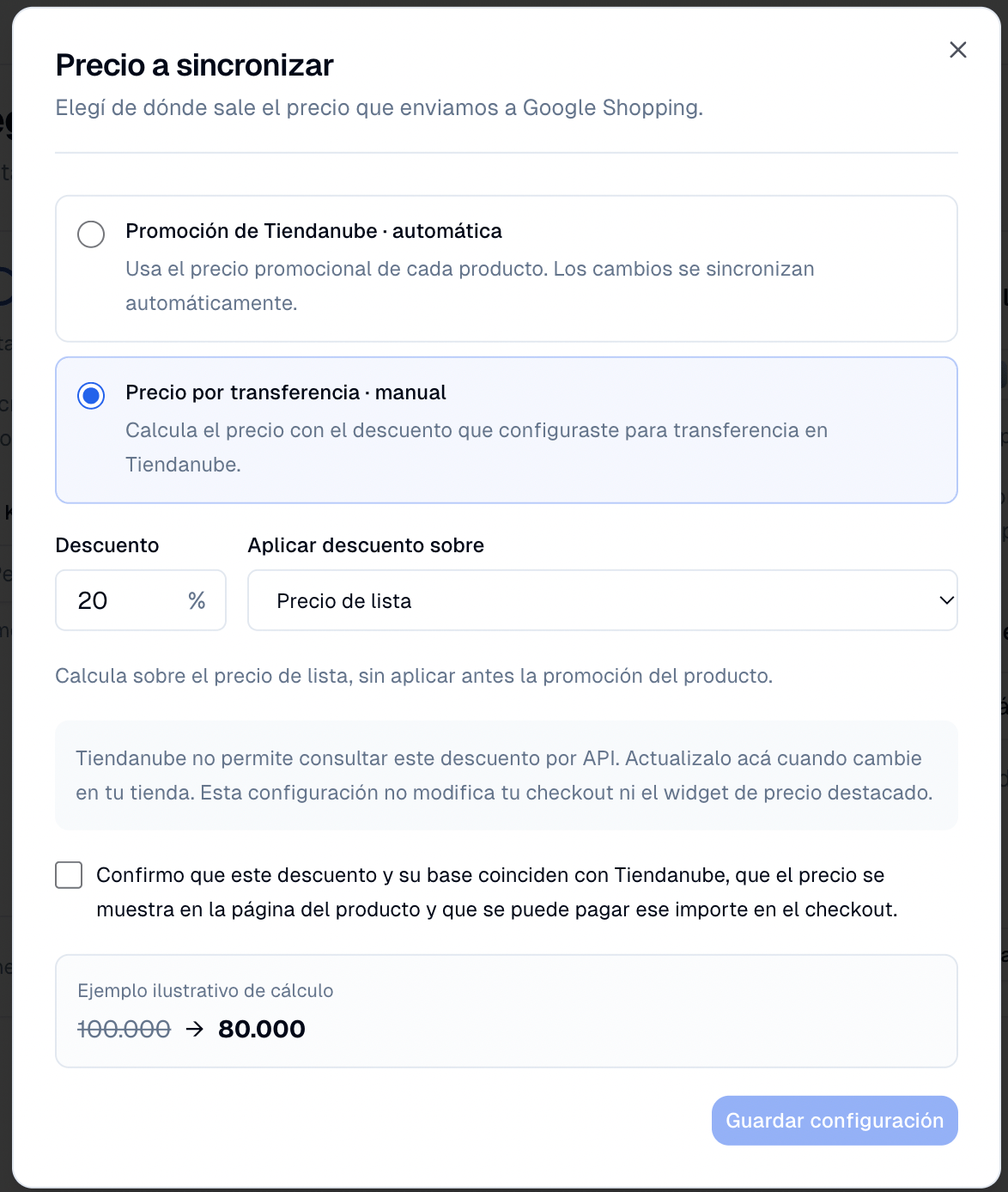
Se abre la ventana Precio a sincronizar. Elegí una opción (ver Qué
precio enviar) y hacé click en Guardar
configuración. Si elegís Precio por transferencia, tenés que marcar la
confirmación para que se habilite el botón.
La ventana Precio a sincronizar, con Precio por transferencia elegido
Activá la sincronización
Hacé click en Activar sincronización. Los precios se cargan en segundo
plano. Cuando termina, la tarjeta muestra Sincronización automática
activa y la fecha de la Última sincronización.A partir de ahí, los cambios de precio en Tiendanube se sincronizan solos.
Para forzar una actualización, usá Sincronizar ahora.
Verificá en Google
En Merchant Center, entrá a Productos, abrí uno y revisá que figure el
precio de oferta. Google puede tardar varias horas en procesar los
cambios.
Qué precio enviar
Opción
Qué envía
Promoción de Tiendanube · automática
El precio promocional de cada producto. Si no tiene, Google usa el de lista.
Precio por transferencia · manual
El precio con el descuento por transferencia que cargues.
Con Precio por transferencia completás:
Descuento: el mismo porcentaje que tenés en Tiendanube.
Aplicar descuento sobre:
Precio vigente: sobre el precio promocional si existe; si no, sobre el
de lista.
Precio de lista: siempre sobre el de lista.
La confirmación de que el descuento y la base coinciden con tu tienda.
Por ejemplo, con un precio de lista de $100.000, un promocional de $80.000 y
15% de descuento:
Base
Precio enviado a Google
Precio vigente
$68.000
Precio de lista
$85.000
Google exige que el precio enviado sea el mismo que se ve en la página del
producto y en el checkout. Si no coincide, puede rechazar el producto. Si
tu tema no muestra el precio por transferencia, podés mostrarlo con Precio
destacado.
Errores comunes
No aparece ninguna cuenta de Merchant Center
La cuenta de Google que autorizaste no tiene acceso a Merchant Center.
Hacé click en Desconectar y conectá con la cuenta correcta, o pedile al
administrador de Merchant Center que te agregue como usuario.
La lista de fuentes está vacía
Falta conectar Google Shopping desde Tiendanube. Conectalo y volvé al paso
4.
«La configuración quedó guardada, pero Google no pudo sincronizarse»
La configuración se guardó. Hacé click en Sincronizar ahora. Si el
error se repite, el detalle aparece en Último error: mandanos una
captura a ayuda@nubea.com.ar.
Google sigue mostrando el precio de lista
Esperá unas horas: Google procesa los cambios con demora.
Revisá que la fuente elegida sea Feed de la tienda (API).
Si usás Promoción de Tiendanube, confirmá que el producto tenga un
precio promocional menor al de lista.
Google rechazó productos por el precio
El precio enviado no coincide con el de la página o el checkout. Revisá que
el descuento y la base sean los mismos que en Tiendanube.
Preguntas frecuentes
¿Cambia mis precios en Tiendanube?
No. Solo cambia el precio que recibe Google.
¿Cómo lo desconecto?
Hacé click en Desconectar en la tarjeta. Nubea deja de enviar precios y
Google vuelve a usar solo los de Tiendanube.
¿Tenés algún problema? Escribinos a
ayuda@nubea.com.ar y te ayudamos a configurarlo.
Próximos pasos
Precio por transferencia
Mostrá en tu tienda el mismo precio que enviás a Google.
Cuotas por producto
Anunciá un plan de cuotas distinto según el producto.
{"docsConfig":{"theme":"mint","$schema":"https://mintlify.com/docs.json","name":"Nubea","colors":{"primary":"#3B82F6","light":"#60A5FA","dark":"#2563EB"},"logo":{"light":"https://mintcdn.com/nubea/aXTtXgI3XAN0P4iN/logo/nubea.png?fit=max\u0026auto=format\u0026n=aXTtXgI3XAN0P4iN\u0026q=85\u0026s=c2886ebe5cd05a70a7bad581dc648122","dark":"https://mintcdn.com/nubea/aXTtXgI3XAN0P4iN/logo/nubea-white.png?fit=max\u0026auto=format\u0026n=aXTtXgI3XAN0P4iN\u0026q=85\u0026s=0cf58c8cbaed5eac489c67e1d9fc63d5","href":"https://nubea.com.ar"},"favicon":"https://mintcdn.com/nubea/aXTtXgI3XAN0P4iN/favicon.png?fit=max\u0026auto=format\u0026n=aXTtXgI3XAN0P4iN\u0026q=85\u0026s=8b15dd48660dbf6d704c5f1c487ce75f","appearance":{"default":"system"},"background":{"decoration":"grid"},"navbar":{"links":[{"href":"mailto:ayuda@nubea.com.ar","label":"Soporte"}],"primary":{"type":"button","label":"Ir al panel","href":"https://nubea.com.ar"}},"footer":{"socials":{"x":"https://x.com/nubeaecom","instagram":"https://instagram.com/nubea.ecom","website":"https://nubea.com.ar"},"links":[{"header":"Recursos","items":[{"label":"Novedades","href":"https://nubea.com.ar/blog"},{"label":"Instagram","href":"https://instagram.com/nubea.ecom"},{"label":"Contacto","href":"mailto:ayuda@nubea.com.ar"}]}]},"search":{"prompt":"¿Qué necesitás saber?"},"styling":{"latex":true},"navigation":{"global":{"anchors":[]},"pages":[]}},"deployment":{"deploymentMetadataValue":{"subdomain":"nubea","hasAudioNarration":false,"actualSubdomain":"nubea","customDomains":["docs.nubea.com.ar"],"gitSource":{"type":"github","owner":"nubea-ecomm","repo":"nubea-platform","deployBranch":"main","contentDirectory":"apps/docs","isPrivate":true,"mountPath":"","label":""},"entitlements":{"AI_CHAT":{"status":"DISABLED"}},"buildId":"6af73a96206816990b8c4f89","clientVersion":"0.0.4270","searchFilterCounts":[{"language":"default","tag":"Guías paso a paso","count":39},{"language":"default","tag":"Documentación","count":29},{"language":"default","tag":"Marketing","count":14},{"language":"default","tag":"Productos","count":10},{"language":"default","tag":"Resolución de problemas","count":10},{"language":"default","tag":"Primeros pasos","count":8},{"language":"default","tag":"Optimización","count":7},{"language":"default","tag":"Migrar desde otras apps","count":7},{"language":"default","tag":"API y MCP","count":5},{"language":"default","tag":"Para desarrolladores","count":5}]},"assistantConfig":{"enableAskAiButton":false,"enableStarterQuestions":false,"enableContextualStarterQuestions":false,"enableAskAiSearchBar":true},"basePath":"","hasChatPermissions":false,"hasWebMcpPermissions":false,"toggles":[{"name":"kill-isr","enabled":true,"variant":{"name":"disabled","enabled":false,"feature_enabled":true},"impressionData":false},{"name":"custom-rbac-roles","enabled":true,"variant":{"name":"disabled","enabled":false,"feature_enabled":true},"impressionData":false},{"name":"agent-mintlify-slack","enabled":true,"variant":{"name":"disabled","enabled":false,"feature_enabled":true},"impressionData":false},{"name":"agent-integrations-settings","enabled":true,"variant":{"name":"disabled","enabled":false,"feature_enabled":true},"impressionData":false},{"name":"rbac-expansion","enabled":true,"variant":{"name":"disabled","enabled":false,"feature_enabled":true},"impressionData":false},{"name":"automations-pr-grouping","enabled":true,"variant":{"name":"disabled","enabled":false,"feature_enabled":true},"impressionData":false},{"name":"custom-prefix","enabled":true,"variant":{"name":"disabled","enabled":false,"feature_enabled":true},"impressionData":false},{"name":"analytics-v7","enabled":true,"variant":{"name":"disabled","enabled":false,"feature_enabled":true},"impressionData":false},{"name":"user-flows-analytics","enabled":true,"variant":{"name":"disabled","enabled":false,"feature_enabled":true},"impressionData":false},{"name":"no-publish-flow","enabled":true,"variant":{"name":"disabled","enabled":false,"feature_enabled":true},"impressionData":false},{"name":"workos-onboarding","enabled":true,"variant":{"name":"disabled","enabled":false,"feature_enabled":true},"impressionData":false},{"name":"snapshot-serving-live","enabled":true,"variant":{"name":"disabled","enabled":false,"feature_enabled":true},"impressionData":false},{"name":"stripTemperatureMiddleware","enabled":true,"variant":{"name":"disabled","enabled":false,"feature_enabled":true},"impressionData":false},{"name":"support-platform-pylon-zendesk","enabled":true,"variant":{"name":"disabled","enabled":false,"feature_enabled":true},"impressionData":false},{"name":"snapshot-serving","enabled":true,"variant":{"name":"disabled","enabled":false,"feature_enabled":true},"impressionData":false},{"name":"instant-rollback","enabled":true,"variant":{"name":"disabled","enabled":false,"feature_enabled":true},"impressionData":false},{"name":"granular-notifications-server","enabled":true,"variant":{"name":"disabled","enabled":false,"feature_enabled":true},"impressionData":false},{"name":"granular-notifications","enabled":true,"variant":{"name":"disabled","enabled":false,"feature_enabled":true},"impressionData":false},{"name":"automations-fable","enabled":true,"variant":{"name":"disabled","enabled":false,"feature_enabled":true},"impressionData":false},{"name":"fixed-ai-action-pricing","enabled":true,"variant":{"name":"disabled","enabled":false,"feature_enabled":true},"impressionData":false},{"name":"site-roles","enabled":true,"variant":{"name":"disabled","enabled":false,"feature_enabled":true},"impressionData":false},{"name":"automation-resolve-merge-conflict","enabled":true,"variant":{"name":"disabled","enabled":false,"feature_enabled":true},"impressionData":false},{"name":"scoped-publishing","enabled":true,"variant":{"name":"disabled","enabled":false,"feature_enabled":true},"impressionData":false},{"name":"mintql","enabled":true,"variant":{"name":"disabled","enabled":false,"feature_enabled":true},"impressionData":false},{"name":"page-level-analytics","enabled":true,"variant":{"name":"disabled","enabled":false,"feature_enabled":true},"impressionData":false},{"name":"editor-version-history-v2","enabled":true,"variant":{"name":"disabled","enabled":false,"feature_enabled":true},"impressionData":false},{"name":"billing-page-v2","enabled":true,"variant":{"name":"disabled","enabled":false,"feature_enabled":true},"impressionData":false},{"name":"full-page-search","enabled":true,"variant":{"name":"disabled","enabled":false,"feature_enabled":true},"impressionData":false},{"name":"workspace-projects","enabled":true,"variant":{"name":"disabled","enabled":false,"feature_enabled":true},"impressionData":false},{"name":"assistant-v5","enabled":true,"variant":{"name":"disabled","enabled":false,"feature_enabled":true},"impressionData":false},{"name":"fork-pr-previews","enabled":true,"variant":{"name":"disabled","enabled":false,"feature_enabled":true},"impressionData":false},{"name":"revalidation-jwt","enabled":true,"variant":{"name":"disabled","enabled":false,"feature_enabled":true},"impressionData":false},{"name":"workos-sso-scim","enabled":true,"variant":{"name":"disabled","enabled":false,"feature_enabled":true},"impressionData":false},{"name":"hobby-abuse-scan","enabled":true,"variant":{"name":"disabled","enabled":false,"feature_enabled":true},"impressionData":false},{"name":"dashboard-inbox","enabled":true,"variant":{"name":"disabled","enabled":false,"feature_enabled":true},"impressionData":false},{"name":"workos-signup","enabled":true,"variant":{"name":"disabled","enabled":false,"feature_enabled":true},"impressionData":false},{"name":"turbopuffer-dual-write","enabled":true,"variant":{"name":"disabled","enabled":false,"feature_enabled":true},"impressionData":false},{"name":"workos-enabled","enabled":true,"variant":{"name":"disabled","enabled":false,"feature_enabled":true},"impressionData":false},{"name":"approve-review-flow","enabled":true,"variant":{"name":"disabled","enabled":false,"feature_enabled":true},"impressionData":false},{"name":"editor-metadata","enabled":true,"variant":{"name":"disabled","enabled":false,"feature_enabled":true},"impressionData":false},{"name":"sso-setup-deadline-banner","enabled":true,"variant":{"name":"disabled","enabled":false,"feature_enabled":true},"impressionData":false},{"name":"turbopuffer-serve","enabled":true,"variant":{"name":"disabled","enabled":false,"feature_enabled":true},"impressionData":false},{"name":"live-agents","enabled":true,"variant":{"name":"disabled","enabled":false,"feature_enabled":true},"impressionData":false},{"name":"starter-pricing","enabled":true,"variant":{"name":"treatment","enabled":true,"payload":{"type":"string","value":"treatment"},"feature_enabled":true},"impressionData":false},{"name":"llms-txt-v2","enabled":true,"variant":{"name":"disabled","enabled":false,"feature_enabled":true},"impressionData":false},{"name":"wildcard-email-auth","enabled":true,"variant":{"name":"disabled","enabled":false,"feature_enabled":true},"impressionData":false}],"googleFontsInlined":false},"customCss":[{"filePath":"custom.css","content":"h1{letter-spacing:-0.02em}h2{letter-spacing:-0.01em}[class*=\"Card\"] a:hover{transform:translateY(-1px);transition:transform 0.15s ease}[class*=\"AccordionGroup\"]{margin-top:0.5rem}pre{border-radius:0.75rem!important}[class*=\"Callout\"]{border-radius:0.75rem}"}]}
{"page":{"pagePath":"guias/conectar-google-merchant-center","slug":"/guias/conectar-google-merchant-center","pageMetadata":{"title":"Conectar Google Merchant Center","sidebarTitle":"Google Merchant Center","description":"Guía paso a paso para enviar a Google Shopping el precio promocional o el precio por transferencia de tus productos.","icon":"google","href":"/guias/conectar-google-merchant-center"},"description":{"compiledSource":"\"use strict\";\nconst {jsx: _jsx} = arguments[0];\nconst {useMDXComponents: _provideComponents} = arguments[0];\nfunction _createMdxContent(props) {\n const _components = {\n p: \"p\",\n ..._provideComponents(),\n ...props.components\n };\n return _jsx(_components.p, {\n children: \"Guía paso a paso para enviar a Google Shopping el precio promocional o el precio por transferencia de tus productos.\"\n });\n}\nfunction MDXContent(props = {}) {\n const {wrapper: MDXLayout} = {\n ..._provideComponents(),\n ...props.components\n };\n return MDXLayout ? _jsx(MDXLayout, {\n ...props,\n children: _jsx(_createMdxContent, {\n ...props\n })\n }) : _createMdxContent(props);\n}\nreturn {\n default: MDXContent\n};\n","frontmatter":{},"scope":{}},"pageType":"default","mdx":{"mdxSource":{"compiledSource":"\"use strict\";const{Fragment:_Fragment,jsx:_jsx,jsxs:_jsxs}=arguments[0];const{useMDXComponents:_provideComponents}=arguments[0];function _createMdxContent(props){const _components={a:`a`,hr:`hr`,li:`li`,ol:`ol`,p:`p`,strong:`strong`,tbody:`tbody`,td:`td`,th:`th`,thead:`thead`,tr:`tr`,ul:`ul`,..._provideComponents(),...props.components},{Accordion,AccordionGroup,Card,CardGroup,Frame,Heading,Info,OptimizedImage,Step,Steps,Table,Warning}=_components;if(!Accordion)_missingMdxReference(`Accordion`,true);if(!AccordionGroup)_missingMdxReference(`AccordionGroup`,true);if(!Card)_missingMdxReference(`Card`,true);if(!CardGroup)_missingMdxReference(`CardGroup`,true);if(!Frame)_missingMdxReference(`Frame`,true);if(!Heading)_missingMdxReference(`Heading`,true);if(!Info)_missingMdxReference(`Info`,true);if(!OptimizedImage)_missingMdxReference(`OptimizedImage`,true);if(!Step)_missingMdxReference(`Step`,true);if(!Steps)_missingMdxReference(`Steps`,true);if(!Table)_missingMdxReference(`Table`,true);if(!Warning)_missingMdxReference(`Warning`,true);return _jsxs(_Fragment,{children:[_jsxs(`div`,{role:`group`,\"aria-label\":`En colaboración con G Lab y Nubea`,className:`not-prose mint-border mint-border-gray-200 dark:mint-border-gray-800 mint-rounded-md`,style:{display:`inline-flex`,alignItems:`center`,gap:`8px`,padding:`6px 10px`},children:[_jsx(`img`,{noZoom:true,src:`https://mintcdn.com/nubea/Bq1FZEFw7pGioxvK/images/partners/g-lab.png?fit=max\u0026auto=format\u0026n=Bq1FZEFw7pGioxvK\u0026q=85\u0026s=a6fdc0ae2ba5df5b545b424ecaf980cd`,alt:`G Lab`,style:{height:`20px`,width:`auto`,margin:0},\"data-og-width\":`1005`,width:`1005`,\"data-og-height\":`473`,height:`473`,\"data-path\":`images/partners/g-lab.png`,\"data-optimize\":`true`,\"data-opv\":`3`,srcset:`https://mintcdn.com/nubea/Bq1FZEFw7pGioxvK/images/partners/g-lab.png?w=280\u0026fit=max\u0026auto=format\u0026n=Bq1FZEFw7pGioxvK\u0026q=85\u0026s=e444dbec76d591b46a95f7f145d747fb 280w, https://mintcdn.com/nubea/Bq1FZEFw7pGioxvK/images/partners/g-lab.png?w=560\u0026fit=max\u0026auto=format\u0026n=Bq1FZEFw7pGioxvK\u0026q=85\u0026s=12b9e6c74216c8bd3ce1e06e5d533638 560w, https://mintcdn.com/nubea/Bq1FZEFw7pGioxvK/images/partners/g-lab.png?w=840\u0026fit=max\u0026auto=format\u0026n=Bq1FZEFw7pGioxvK\u0026q=85\u0026s=14ce3633f75483b07efa3f6093e3d4a7 840w, https://mintcdn.com/nubea/Bq1FZEFw7pGioxvK/images/partners/g-lab.png?w=1100\u0026fit=max\u0026auto=format\u0026n=Bq1FZEFw7pGioxvK\u0026q=85\u0026s=4ee8a210eb64948cdc46329e456c1b1b 1100w, https://mintcdn.com/nubea/Bq1FZEFw7pGioxvK/images/partners/g-lab.png?w=1650\u0026fit=max\u0026auto=format\u0026n=Bq1FZEFw7pGioxvK\u0026q=85\u0026s=26f2977d80b8125bb2b23612c9a75720 1650w, https://mintcdn.com/nubea/Bq1FZEFw7pGioxvK/images/partners/g-lab.png?w=2500\u0026fit=max\u0026auto=format\u0026n=Bq1FZEFw7pGioxvK\u0026q=85\u0026s=2f99ebcce305237239048181e0c1fd45 2500w`}),_jsx(`span`,{className:`mint-text-gray-500 dark:mint-text-gray-400`,style:{fontSize:`12px`},\"aria-hidden\":`true`,children:_jsx(_components.p,{children:`×`})}),_jsx(`img`,{noZoom:true,src:`https://mintcdn.com/nubea/aXTtXgI3XAN0P4iN/logo/nubea.png?fit=max\u0026auto=format\u0026n=aXTtXgI3XAN0P4iN\u0026q=85\u0026s=c2886ebe5cd05a70a7bad581dc648122`,alt:`Nubea`,className:`mint-block dark:mint-hidden`,style:{height:`18px`,width:`auto`,margin:0},\"data-og-width\":`968`,width:`968`,\"data-og-height\":`236`,height:`236`,\"data-path\":`logo/nubea.png`,\"data-optimize\":`true`,\"data-opv\":`3`,srcset:`https://mintcdn.com/nubea/aXTtXgI3XAN0P4iN/logo/nubea.png?w=280\u0026fit=max\u0026auto=format\u0026n=aXTtXgI3XAN0P4iN\u0026q=85\u0026s=256322d9c4f30627ccb9da52df4b7095 280w, https://mintcdn.com/nubea/aXTtXgI3XAN0P4iN/logo/nubea.png?w=560\u0026fit=max\u0026auto=format\u0026n=aXTtXgI3XAN0P4iN\u0026q=85\u0026s=c578ffa0e848c868b9090f4e74b0ea93 560w, https://mintcdn.com/nubea/aXTtXgI3XAN0P4iN/logo/nubea.png?w=840\u0026fit=max\u0026auto=format\u0026n=aXTtXgI3XAN0P4iN\u0026q=85\u0026s=7922caa4acd223820242b06a9f1deccf 840w, https://mintcdn.com/nubea/aXTtXgI3XAN0P4iN/logo/nubea.png?w=1100\u0026fit=max\u0026auto=format\u0026n=aXTtXgI3XAN0P4iN\u0026q=85\u0026s=c3cc180c1bf6a04b7f0849c66f8e402b 1100w, https://mintcdn.com/nubea/aXTtXgI3XAN0P4iN/logo/nubea.png?w=1650\u0026fit=max\u0026auto=format\u0026n=aXTtXgI3XAN0P4iN\u0026q=85\u0026s=2a4b674a4916c9a9ea366684d8ab93da 1650w, https://mintcdn.com/nubea/aXTtXgI3XAN0P4iN/logo/nubea.png?w=2500\u0026fit=max\u0026auto=format\u0026n=aXTtXgI3XAN0P4iN\u0026q=85\u0026s=58a34bc76b4ca9bd26ebaffde7ef840b 2500w`}),_jsx(`img`,{noZoom:true,src:`https://mintcdn.com/nubea/aXTtXgI3XAN0P4iN/logo/nubea-white.png?fit=max\u0026auto=format\u0026n=aXTtXgI3XAN0P4iN\u0026q=85\u0026s=0cf58c8cbaed5eac489c67e1d9fc63d5`,alt:`Nubea`,className:`mint-hidden dark:mint-block`,style:{height:`18px`,width:`auto`,margin:0},\"data-og-width\":`968`,width:`968`,\"data-og-height\":`236`,height:`236`,\"data-path\":`logo/nubea-white.png`,\"data-optimize\":`true`,\"data-opv\":`3`,srcset:`https://mintcdn.com/nubea/aXTtXgI3XAN0P4iN/logo/nubea-white.png?w=280\u0026fit=max\u0026auto=format\u0026n=aXTtXgI3XAN0P4iN\u0026q=85\u0026s=8ed577af1d9823da9a9ea2203c04a22c 280w, https://mintcdn.com/nubea/aXTtXgI3XAN0P4iN/logo/nubea-white.png?w=560\u0026fit=max\u0026auto=format\u0026n=aXTtXgI3XAN0P4iN\u0026q=85\u0026s=07b091617aaf5851c09af54b395347af 560w, https://mintcdn.com/nubea/aXTtXgI3XAN0P4iN/logo/nubea-white.png?w=840\u0026fit=max\u0026auto=format\u0026n=aXTtXgI3XAN0P4iN\u0026q=85\u0026s=b93ad5b0c5eaad16a1cf9778215f92b7 840w, https://mintcdn.com/nubea/aXTtXgI3XAN0P4iN/logo/nubea-white.png?w=1100\u0026fit=max\u0026auto=format\u0026n=aXTtXgI3XAN0P4iN\u0026q=85\u0026s=acbeab686f723b08918ae06605a421ec 1100w, https://mintcdn.com/nubea/aXTtXgI3XAN0P4iN/logo/nubea-white.png?w=1650\u0026fit=max\u0026auto=format\u0026n=aXTtXgI3XAN0P4iN\u0026q=85\u0026s=86fa0fc5d0e281423bba8ecfc9d12c4d 1650w, https://mintcdn.com/nubea/aXTtXgI3XAN0P4iN/logo/nubea-white.png?w=2500\u0026fit=max\u0026auto=format\u0026n=aXTtXgI3XAN0P4iN\u0026q=85\u0026s=a69bf6d74823903ffd4ae41459531630 2500w`})]}),`\n`,_jsx(Heading,{level:`2`,id:`resumen`,children:`Resumen`}),`\n`,_jsxs(_components.p,{children:[`Cuando conectás Google Shopping desde Tiendanube, Google recibe el precio de\nlista de tus productos. Con esta integración, Nubea le envía además un `,_jsx(_components.strong,{children:`precio\nde oferta`}),`: el precio promocional que cargaste en Tiendanube o el precio por\ntransferencia.`]}),`\n`,_jsx(_components.p,{children:`Tu catálogo se sigue gestionando desde Tiendanube. Nubea no crea ni borra\nproductos en Google: solo agrega el precio de oferta.`}),`\n`,_jsx(Heading,{level:`2`,id:`requisitos-previos`,children:`Requisitos previos`}),`\n`,_jsxs(_components.ul,{children:[`\n`,_jsxs(_components.li,{children:[`Plan `,_jsx(_components.strong,{children:`Nubea Enterprise`}),`.`]}),`\n`,_jsxs(_components.li,{children:[`Una cuenta de `,_jsx(_components.strong,{children:`Google Merchant Center`}),` con tus productos cargados.`]}),`\n`,_jsxs(_components.li,{children:[_jsx(_components.strong,{children:`Google Shopping conectado desde Tiendanube`}),`. Es lo que crea la fuente de\ndatos que vas a elegir en el paso 4.`]}),`\n`,_jsxs(_components.li,{children:[`Una `,_jsx(_components.strong,{children:`cuenta de Google con acceso`}),` a ese Merchant Center.`]}),`\n`,_jsxs(_components.li,{children:[`Si vas a usar el precio por transferencia: el `,_jsx(_components.strong,{children:`porcentaje`}),` que tenés\nconfigurado en Tiendanube.`]}),`\n`]}),`\n`,_jsx(_components.hr,{}),`\n`,_jsx(Heading,{level:`2`,id:`pasos-para-activarlo`,children:`Pasos para activarlo`}),`\n`,_jsxs(Steps,{children:[_jsxs(Step,{title:`Abrí la integración`,icon:`plug`,children:[_jsxs(_components.p,{children:[`Entrá a\n`,_jsx(_components.a,{href:`https://nubea.com.ar/dashboard/settings/integrations`,children:`Integraciones`}),` en\ntu panel de Nubea (`,_jsx(_components.strong,{children:`Configuración → Integraciones`}),`), buscá la tarjeta\n`,_jsx(_components.strong,{children:`Google Merchant Center`}),` y hacé click en `,_jsx(_components.strong,{children:`Conectar con Google`}),`.`]}),_jsx(Frame,{caption:`La tarjeta de Google Merchant Center en Integraciones`,children:_jsx(OptimizedImage,{src:`https://mintcdn.com/nubea/yRDofxl22gWEtNYX/images/merchant-center/paso-1-conectar.png?fit=max\u0026auto=format\u0026n=yRDofxl22gWEtNYX\u0026q=85\u0026s=14cbae969cdcd8f5f3375bc7d6234387`,alt:`Tarjeta Google Merchant Center con el botón Conectar con Google`,\"data-og-width\":`1134`,width:`1134`,\"data-og-height\":`762`,height:`762`,\"data-path\":`images/merchant-center/paso-1-conectar.png`,\"data-optimize\":`true`,\"data-opv\":`3`,srcset:`https://mintcdn.com/nubea/yRDofxl22gWEtNYX/images/merchant-center/paso-1-conectar.png?w=280\u0026fit=max\u0026auto=format\u0026n=yRDofxl22gWEtNYX\u0026q=85\u0026s=c4575ab30db6a3a45456dc6f296a3a44 280w, https://mintcdn.com/nubea/yRDofxl22gWEtNYX/images/merchant-center/paso-1-conectar.png?w=560\u0026fit=max\u0026auto=format\u0026n=yRDofxl22gWEtNYX\u0026q=85\u0026s=7da5078702063ae835a155f49fbf07bc 560w, https://mintcdn.com/nubea/yRDofxl22gWEtNYX/images/merchant-center/paso-1-conectar.png?w=840\u0026fit=max\u0026auto=format\u0026n=yRDofxl22gWEtNYX\u0026q=85\u0026s=4ee4de12d3f5937c6e8b59cafa63864f 840w, https://mintcdn.com/nubea/yRDofxl22gWEtNYX/images/merchant-center/paso-1-conectar.png?w=1100\u0026fit=max\u0026auto=format\u0026n=yRDofxl22gWEtNYX\u0026q=85\u0026s=5022b0518c3b87b29e96044e7effc6b2 1100w, https://mintcdn.com/nubea/yRDofxl22gWEtNYX/images/merchant-center/paso-1-conectar.png?w=1650\u0026fit=max\u0026auto=format\u0026n=yRDofxl22gWEtNYX\u0026q=85\u0026s=002853848f55751b6af3ec7b914de194 1650w, https://mintcdn.com/nubea/yRDofxl22gWEtNYX/images/merchant-center/paso-1-conectar.png?w=2500\u0026fit=max\u0026auto=format\u0026n=yRDofxl22gWEtNYX\u0026q=85\u0026s=b80fe67b7544343c5354f65375457e94 2500w`})})]}),_jsxs(Step,{title:`Autorizá a Nubea en Google`,icon:`google`,children:[_jsxs(_components.p,{children:[`Google abre una ventana para que elijas la cuenta. Elegí la `,_jsx(_components.strong,{children:`cuenta de\nGoogle con la que entrás a Merchant Center`}),` y hacé click en\n`,_jsx(_components.strong,{children:`Continuar`}),`.`]}),_jsx(Frame,{caption:`Elegí tu cuenta de Google y hacé click en Continuar`,children:_jsx(OptimizedImage,{src:`https://mintcdn.com/nubea/wG3N7l7dA8lYtfqa/images/merchant-center/paso-2-cuenta-google.png?fit=max\u0026auto=format\u0026n=wG3N7l7dA8lYtfqa\u0026q=85\u0026s=ebd91c9bdf842a002f1e435e462146e8`,alt:`Pantalla de Google para elegir la cuenta`,\"data-og-width\":`2182`,width:`2182`,\"data-og-height\":`914`,height:`914`,\"data-path\":`images/merchant-center/paso-2-cuenta-google.png`,\"data-optimize\":`true`,\"data-opv\":`3`,srcset:`https://mintcdn.com/nubea/wG3N7l7dA8lYtfqa/images/merchant-center/paso-2-cuenta-google.png?w=280\u0026fit=max\u0026auto=format\u0026n=wG3N7l7dA8lYtfqa\u0026q=85\u0026s=b2dc6e88c646729167248226c1597162 280w, https://mintcdn.com/nubea/wG3N7l7dA8lYtfqa/images/merchant-center/paso-2-cuenta-google.png?w=560\u0026fit=max\u0026auto=format\u0026n=wG3N7l7dA8lYtfqa\u0026q=85\u0026s=88442afb5de5aea8296f4dd9d3b91812 560w, https://mintcdn.com/nubea/wG3N7l7dA8lYtfqa/images/merchant-center/paso-2-cuenta-google.png?w=840\u0026fit=max\u0026auto=format\u0026n=wG3N7l7dA8lYtfqa\u0026q=85\u0026s=60242287612e337d638b70eeb5564129 840w, https://mintcdn.com/nubea/wG3N7l7dA8lYtfqa/images/merchant-center/paso-2-cuenta-google.png?w=1100\u0026fit=max\u0026auto=format\u0026n=wG3N7l7dA8lYtfqa\u0026q=85\u0026s=a8796c69e01c2e88270099986930d992 1100w, https://mintcdn.com/nubea/wG3N7l7dA8lYtfqa/images/merchant-center/paso-2-cuenta-google.png?w=1650\u0026fit=max\u0026auto=format\u0026n=wG3N7l7dA8lYtfqa\u0026q=85\u0026s=77dce8fe178e60a9391a0fd312f42438 1650w, https://mintcdn.com/nubea/wG3N7l7dA8lYtfqa/images/merchant-center/paso-2-cuenta-google.png?w=2500\u0026fit=max\u0026auto=format\u0026n=wG3N7l7dA8lYtfqa\u0026q=85\u0026s=b6833630ec73abf457dc10bfedc37276 2500w`})}),_jsxs(_components.p,{children:[`Después, Google te pide permiso para que Nubea administre tus productos\nde Google Shopping. Hacé click en `,_jsx(_components.strong,{children:`Permitir`}),`.`]}),_jsx(Frame,{caption:`Hacé click en Permitir`,children:_jsx(OptimizedImage,{src:`https://mintcdn.com/nubea/wG3N7l7dA8lYtfqa/images/merchant-center/paso-2-permisos.png?fit=max\u0026auto=format\u0026n=wG3N7l7dA8lYtfqa\u0026q=85\u0026s=b20443805cd0304a3a8cc419b70a45e9`,alt:`Pantalla de Google con los permisos que pide Nubea`,\"data-og-width\":`2146`,width:`2146`,\"data-og-height\":`1208`,height:`1208`,\"data-path\":`images/merchant-center/paso-2-permisos.png`,\"data-optimize\":`true`,\"data-opv\":`3`,srcset:`https://mintcdn.com/nubea/wG3N7l7dA8lYtfqa/images/merchant-center/paso-2-permisos.png?w=280\u0026fit=max\u0026auto=format\u0026n=wG3N7l7dA8lYtfqa\u0026q=85\u0026s=0a0dcc529616da7c4b96020dc853de25 280w, https://mintcdn.com/nubea/wG3N7l7dA8lYtfqa/images/merchant-center/paso-2-permisos.png?w=560\u0026fit=max\u0026auto=format\u0026n=wG3N7l7dA8lYtfqa\u0026q=85\u0026s=c29a03b29298adc4a77315494be92756 560w, https://mintcdn.com/nubea/wG3N7l7dA8lYtfqa/images/merchant-center/paso-2-permisos.png?w=840\u0026fit=max\u0026auto=format\u0026n=wG3N7l7dA8lYtfqa\u0026q=85\u0026s=92683115425a1c096d5d30649f860970 840w, https://mintcdn.com/nubea/wG3N7l7dA8lYtfqa/images/merchant-center/paso-2-permisos.png?w=1100\u0026fit=max\u0026auto=format\u0026n=wG3N7l7dA8lYtfqa\u0026q=85\u0026s=21b860bf108cd2e658d7f27a990f3316 1100w, https://mintcdn.com/nubea/wG3N7l7dA8lYtfqa/images/merchant-center/paso-2-permisos.png?w=1650\u0026fit=max\u0026auto=format\u0026n=wG3N7l7dA8lYtfqa\u0026q=85\u0026s=d5de6b5fe8af0e5dd8276143e707d5db 1650w, https://mintcdn.com/nubea/wG3N7l7dA8lYtfqa/images/merchant-center/paso-2-permisos.png?w=2500\u0026fit=max\u0026auto=format\u0026n=wG3N7l7dA8lYtfqa\u0026q=85\u0026s=fa38b97e000276cab8cdac535a322c18 2500w`})}),_jsx(_components.p,{children:`Google te devuelve a Nubea con el mensaje “Google Merchant Center fue\nautorizado correctamente”.`})]}),_jsx(Step,{title:`Elegí tu cuenta de Merchant Center`,icon:`store`,children:_jsxs(_components.p,{children:[`En `,_jsx(_components.strong,{children:`Cuenta de Merchant Center`}),`, elegí la de tu tienda (al lado de cada\nnombre figura su Merchant ID) y hacé click en `,_jsx(_components.strong,{children:`Continuar`}),`.`]})}),_jsxs(Step,{title:`Elegí la fuente principal del catálogo`,icon:`database`,children:[_jsxs(_components.p,{children:[`En `,_jsx(_components.strong,{children:`Fuente principal del catálogo`}),`, elegí la que dice `,_jsx(_components.strong,{children:`Feed de la tienda\n(API)`}),`.`]}),_jsx(Warning,{children:_jsxs(_components.p,{children:[`No elijas `,_jsx(_components.strong,{children:`Rastreo del sitio de Google`}),`, aunque tenga el mismo nombre\nque tu tienda. Tus productos no vienen de esa fuente y el precio de Nubea\nno se aplicaría.`]})})]}),_jsxs(Step,{title:`Configurá el precio a enviar`,icon:`tag`,children:[_jsxs(_components.p,{children:[`En la tarjeta, hacé click en `,_jsx(_components.strong,{children:`Configurar precios`}),`.`]}),_jsx(Frame,{caption:`El botón Configurar precios`,children:_jsx(OptimizedImage,{src:`https://mintcdn.com/nubea/wG3N7l7dA8lYtfqa/images/merchant-center/paso-5-boton-configurar.png?fit=max\u0026auto=format\u0026n=wG3N7l7dA8lYtfqa\u0026q=85\u0026s=62eda4431f0d6574c479b67b66522aee`,alt:`Botón Configurar precios`,\"data-og-width\":`344`,width:`344`,\"data-og-height\":`106`,height:`106`,\"data-path\":`images/merchant-center/paso-5-boton-configurar.png`,\"data-optimize\":`true`,\"data-opv\":`3`,srcset:`https://mintcdn.com/nubea/wG3N7l7dA8lYtfqa/images/merchant-center/paso-5-boton-configurar.png?w=280\u0026fit=max\u0026auto=format\u0026n=wG3N7l7dA8lYtfqa\u0026q=85\u0026s=164fad43ff10a145e807b58327805938 280w, https://mintcdn.com/nubea/wG3N7l7dA8lYtfqa/images/merchant-center/paso-5-boton-configurar.png?w=560\u0026fit=max\u0026auto=format\u0026n=wG3N7l7dA8lYtfqa\u0026q=85\u0026s=3b5772cea24cb0d6d4e77fb9d315c00b 560w, https://mintcdn.com/nubea/wG3N7l7dA8lYtfqa/images/merchant-center/paso-5-boton-configurar.png?w=840\u0026fit=max\u0026auto=format\u0026n=wG3N7l7dA8lYtfqa\u0026q=85\u0026s=ac7b5a31d32863b7d4526b401028c069 840w, https://mintcdn.com/nubea/wG3N7l7dA8lYtfqa/images/merchant-center/paso-5-boton-configurar.png?w=1100\u0026fit=max\u0026auto=format\u0026n=wG3N7l7dA8lYtfqa\u0026q=85\u0026s=5a62156e1f2e83314228e49427109102 1100w, https://mintcdn.com/nubea/wG3N7l7dA8lYtfqa/images/merchant-center/paso-5-boton-configurar.png?w=1650\u0026fit=max\u0026auto=format\u0026n=wG3N7l7dA8lYtfqa\u0026q=85\u0026s=9613c8d36e42c90a24f8192b05d1fb5a 1650w, https://mintcdn.com/nubea/wG3N7l7dA8lYtfqa/images/merchant-center/paso-5-boton-configurar.png?w=2500\u0026fit=max\u0026auto=format\u0026n=wG3N7l7dA8lYtfqa\u0026q=85\u0026s=a779ef5c1de2aba2277dcea5f7487198 2500w`})}),_jsxs(_components.p,{children:[`Se abre la ventana `,_jsx(_components.strong,{children:`Precio a sincronizar`}),`. Elegí una opción (ver `,_jsx(_components.a,{href:`#qu%C3%A9-precio-enviar`,children:`Qué\nprecio enviar`}),`) y hacé click en `,_jsx(_components.strong,{children:`Guardar\nconfiguración`}),`. Si elegís `,_jsx(_components.strong,{children:`Precio por transferencia`}),`, tenés que marcar la\nconfirmación para que se habilite el botón.`]}),_jsx(Frame,{caption:`La ventana Precio a sincronizar, con Precio por transferencia elegido`,children:_jsx(OptimizedImage,{src:`https://mintcdn.com/nubea/wG3N7l7dA8lYtfqa/images/merchant-center/paso-5-precio-a-sincronizar.png?fit=max\u0026auto=format\u0026n=wG3N7l7dA8lYtfqa\u0026q=85\u0026s=35df2d8f0dd9f0255e3f27ecfe9adfee`,alt:`Ventana Precio a sincronizar`,\"data-og-width\":`1174`,width:`1174`,\"data-og-height\":`1388`,height:`1388`,\"data-path\":`images/merchant-center/paso-5-precio-a-sincronizar.png`,\"data-optimize\":`true`,\"data-opv\":`3`,srcset:`https://mintcdn.com/nubea/wG3N7l7dA8lYtfqa/images/merchant-center/paso-5-precio-a-sincronizar.png?w=280\u0026fit=max\u0026auto=format\u0026n=wG3N7l7dA8lYtfqa\u0026q=85\u0026s=2eb234e99ea5bf2fa839690bc99257ff 280w, https://mintcdn.com/nubea/wG3N7l7dA8lYtfqa/images/merchant-center/paso-5-precio-a-sincronizar.png?w=560\u0026fit=max\u0026auto=format\u0026n=wG3N7l7dA8lYtfqa\u0026q=85\u0026s=2a7132a64cb973cd2dcf25202075112e 560w, https://mintcdn.com/nubea/wG3N7l7dA8lYtfqa/images/merchant-center/paso-5-precio-a-sincronizar.png?w=840\u0026fit=max\u0026auto=format\u0026n=wG3N7l7dA8lYtfqa\u0026q=85\u0026s=af37238395da3ef432002cec57d47db7 840w, https://mintcdn.com/nubea/wG3N7l7dA8lYtfqa/images/merchant-center/paso-5-precio-a-sincronizar.png?w=1100\u0026fit=max\u0026auto=format\u0026n=wG3N7l7dA8lYtfqa\u0026q=85\u0026s=c58a05d7208f136747cdeb5c9e5290ae 1100w, https://mintcdn.com/nubea/wG3N7l7dA8lYtfqa/images/merchant-center/paso-5-precio-a-sincronizar.png?w=1650\u0026fit=max\u0026auto=format\u0026n=wG3N7l7dA8lYtfqa\u0026q=85\u0026s=7c6a93d96c7ca8bc6aa60f9867ed9e46 1650w, https://mintcdn.com/nubea/wG3N7l7dA8lYtfqa/images/merchant-center/paso-5-precio-a-sincronizar.png?w=2500\u0026fit=max\u0026auto=format\u0026n=wG3N7l7dA8lYtfqa\u0026q=85\u0026s=30a613ae8fd9a94079425651d226af40 2500w`})})]}),_jsxs(Step,{title:`Activá la sincronización`,icon:`toggle-on`,children:[_jsxs(_components.p,{children:[`Hacé click en `,_jsx(_components.strong,{children:`Activar sincronización`}),`. Los precios se cargan en segundo\nplano. Cuando termina, la tarjeta muestra `,_jsx(_components.strong,{children:`Sincronización automática\nactiva`}),` y la fecha de la `,_jsx(_components.strong,{children:`Última sincronización`}),`.`]}),_jsxs(_components.p,{children:[`A partir de ahí, los cambios de precio en Tiendanube se sincronizan solos.\nPara forzar una actualización, usá `,_jsx(_components.strong,{children:`Sincronizar ahora`}),`.`]})]}),_jsx(Step,{title:`Verificá en Google`,icon:`circle-check`,children:_jsxs(_components.p,{children:[`En Merchant Center, entrá a `,_jsx(_components.strong,{children:`Productos`}),`, abrí uno y revisá que figure el\nprecio de oferta. Google puede tardar `,_jsx(_components.strong,{children:`varias horas`}),` en procesar los\ncambios.`]})})]}),`\n`,_jsx(_components.hr,{}),`\n`,_jsx(Heading,{level:`2`,id:`qué-precio-enviar`,children:`Qué precio enviar`}),`\n`,_jsxs(Table,{children:[_jsx(_components.thead,{children:_jsxs(_components.tr,{children:[_jsx(_components.th,{children:`Opción`}),_jsx(_components.th,{children:`Qué envía`})]})}),_jsxs(_components.tbody,{children:[_jsxs(_components.tr,{children:[_jsx(_components.td,{children:_jsx(_components.strong,{children:`Promoción de Tiendanube · automática`})}),_jsx(_components.td,{children:`El precio promocional de cada producto. Si no tiene, Google usa el de lista.`})]}),_jsxs(_components.tr,{children:[_jsx(_components.td,{children:_jsx(_components.strong,{children:`Precio por transferencia · manual`})}),_jsx(_components.td,{children:`El precio con el descuento por transferencia que cargues.`})]})]})]}),`\n`,_jsxs(_components.p,{children:[`Con `,_jsx(_components.strong,{children:`Precio por transferencia`}),` completás:`]}),`\n`,_jsxs(_components.ul,{children:[`\n`,_jsxs(_components.li,{children:[_jsx(_components.strong,{children:`Descuento`}),`: el mismo porcentaje que tenés en Tiendanube.`]}),`\n`,_jsxs(_components.li,{children:[_jsx(_components.strong,{children:`Aplicar descuento sobre`}),`:`,`\n`,_jsxs(_components.ul,{children:[`\n`,_jsxs(_components.li,{children:[_jsx(_components.strong,{children:`Precio vigente`}),`: sobre el precio promocional si existe; si no, sobre el\nde lista.`]}),`\n`,_jsxs(_components.li,{children:[_jsx(_components.strong,{children:`Precio de lista`}),`: siempre sobre el de lista.`]}),`\n`]}),`\n`]}),`\n`,_jsxs(_components.li,{children:[`La `,_jsx(_components.strong,{children:`confirmación`}),` de que el descuento y la base coinciden con tu tienda.`]}),`\n`]}),`\n`,_jsxs(_components.p,{children:[`Por ejemplo, con un precio de lista de `,`$100.000, un promocional de $`,`80.000 y\n15% de descuento:`]}),`\n`,_jsxs(Table,{children:[_jsx(_components.thead,{children:_jsxs(_components.tr,{children:[_jsx(_components.th,{children:`Base`}),_jsx(_components.th,{children:`Precio enviado a Google`})]})}),_jsxs(_components.tbody,{children:[_jsxs(_components.tr,{children:[_jsx(_components.td,{children:_jsx(_components.strong,{children:`Precio vigente`})}),_jsx(_components.td,{\"data-numeric\":`true`,children:`$68.000`})]}),_jsxs(_components.tr,{children:[_jsx(_components.td,{children:_jsx(_components.strong,{children:`Precio de lista`})}),_jsx(_components.td,{\"data-numeric\":`true`,children:`$85.000`})]})]})]}),`\n`,_jsx(Warning,{children:_jsxs(_components.p,{children:[`Google exige que el precio enviado sea el mismo que se ve en la página del\nproducto y en el checkout. Si no coincide, puede rechazar el producto. Si\ntu tema no muestra el precio por transferencia, podés mostrarlo con `,_jsx(_components.a,{href:`/guias/configurar-precio-por-transferencia`,children:`Precio\ndestacado`}),`.`]})}),`\n`,_jsx(_components.hr,{}),`\n`,_jsx(Heading,{level:`2`,id:`errores-comunes`,children:`Errores comunes`}),`\n`,_jsxs(AccordionGroup,{children:[_jsx(Accordion,{title:`No aparece ninguna cuenta de Merchant Center`,id:`no-aparece-ninguna-cuenta-de-merchant-center`,children:_jsxs(_components.p,{children:[`La cuenta de Google que autorizaste no tiene acceso a Merchant Center.\nHacé click en `,_jsx(_components.strong,{children:`Desconectar`}),` y conectá con la cuenta correcta, o pedile al\nadministrador de Merchant Center que te agregue como usuario.`]})}),_jsx(Accordion,{title:`La lista de fuentes está vacía`,id:`la-lista-de-fuentes-esta-vacia`,children:_jsx(_components.p,{children:`Falta conectar Google Shopping desde Tiendanube. Conectalo y volvé al paso\n4.`})}),_jsx(Accordion,{title:`«La configuración quedó guardada, pero Google no pudo sincronizarse»`,id:`la-configuracion-quedo-guardada-pero-google-no-pudo-sincronizarse`,children:_jsxs(_components.p,{children:[`La configuración se guardó. Hacé click en `,_jsx(_components.strong,{children:`Sincronizar ahora`}),`. Si el\nerror se repite, el detalle aparece en `,_jsx(_components.strong,{children:`Último error`}),`: mandanos una\ncaptura a `,_jsx(_components.strong,{children:_jsx(_components.a,{href:`mailto:ayuda@nubea.com.ar`,children:`ayuda@nubea.com.ar`})}),`.`]})}),_jsx(Accordion,{title:`Google sigue mostrando el precio de lista`,id:`google-sigue-mostrando-el-precio-de-lista`,children:_jsxs(_components.ol,{children:[`\n`,_jsx(_components.li,{children:`Esperá unas horas: Google procesa los cambios con demora.`}),`\n`,_jsxs(_components.li,{children:[`Revisá que la fuente elegida sea `,_jsx(_components.strong,{children:`Feed de la tienda (API)`}),`.`]}),`\n`,_jsxs(_components.li,{children:[`Si usás `,_jsx(_components.strong,{children:`Promoción de Tiendanube`}),`, confirmá que el producto tenga un\nprecio promocional menor al de lista.`]}),`\n`]})}),_jsx(Accordion,{title:`Google rechazó productos por el precio`,id:`google-rechazo-productos-por-el-precio`,children:_jsx(_components.p,{children:`El precio enviado no coincide con el de la página o el checkout. Revisá que\nel descuento y la base sean los mismos que en Tiendanube.`})})]}),`\n`,_jsx(_components.hr,{}),`\n`,_jsx(Heading,{level:`2`,id:`preguntas-frecuentes`,children:`Preguntas frecuentes`}),`\n`,_jsxs(AccordionGroup,{children:[_jsx(Accordion,{title:`¿Cambia mis precios en Tiendanube?`,id:`cambia-mis-precios-en-tiendanube`,children:_jsx(_components.p,{children:`No. Solo cambia el precio que recibe Google.`})}),_jsx(Accordion,{title:`¿Cómo lo desconecto?`,id:`como-lo-desconecto`,children:_jsxs(_components.p,{children:[`Hacé click en `,_jsx(_components.strong,{children:`Desconectar`}),` en la tarjeta. Nubea deja de enviar precios y\nGoogle vuelve a usar solo los de Tiendanube.`]})})]}),`\n`,_jsx(_components.hr,{}),`\n`,_jsx(Info,{children:_jsxs(_components.p,{children:[_jsx(_components.strong,{children:`¿Tenés algún problema?`}),` Escribinos a\n`,_jsx(_components.a,{href:`mailto:ayuda@nubea.com.ar`,children:`ayuda@nubea.com.ar`}),` y te ayudamos a configurarlo.`]})}),`\n`,_jsx(_components.hr,{}),`\n`,_jsx(Heading,{level:`2`,id:`próximos-pasos`,children:`Próximos pasos`}),`\n`,_jsxs(CardGroup,{cols:2,children:[_jsx(Card,{title:`Precio por transferencia`,icon:`money-bill-transfer`,href:`/guias/configurar-precio-por-transferencia`,children:_jsx(_components.p,{children:`Mostrá en tu tienda el mismo precio que enviás a Google.`})}),_jsx(Card,{title:`Cuotas por producto`,icon:`credit-card`,href:`/guias/configurar-cuotas-por-producto`,children:_jsx(_components.p,{children:`Anunciá un plan de cuotas distinto según el producto.`})})]})]})}function MDXContent(props={}){const{wrapper:MDXLayout}={..._provideComponents(),...props.components};return MDXLayout?_jsx(MDXLayout,{...props,children:_jsx(_createMdxContent,{...props})}):_createMdxContent(props)}return{default:MDXContent};function _missingMdxReference(id,component){throw new Error(`Expected `+(component?`component`:`object`)+\" `\"+id+\"` to be defined: you likely forgot to import, pass, or provide it.\")}","frontmatter":{},"scope":{"config":{},"pageMetadata":{"title":"Conectar Google Merchant Center","sidebarTitle":"Google Merchant Center","description":"Guía paso a paso para enviar a Google Shopping el precio promocional o el precio por transferencia de tus productos.","icon":"google","href":"/guias/conectar-google-merchant-center"}}},"mdxSourceWithNoJs":null},"mdxExtracts":{"tableOfContents":[{"title":"Resumen","slug":"resumen","depth":2,"children":[]},{"title":"Requisitos previos","slug":"requisitos-previos","depth":2,"children":[]},{"title":"Pasos para activarlo","slug":"pasos-para-activarlo","depth":2,"children":[]},{"title":"Qué precio enviar","slug":"qué-precio-enviar","depth":2,"children":[]},{"title":"Errores comunes","slug":"errores-comunes","depth":2,"children":[]},{"title":"Preguntas frecuentes","slug":"preguntas-frecuentes","depth":2,"children":[]},{"title":"Próximos pasos","slug":"próximos-pasos","depth":2,"children":[]}],"codeExamples":{}},"jsLinks":[],"dynamicCss":".mint-block {\n display: block\n}\n.mint-hidden {\n display: none\n}\n.mint-rounded-md {\n border-radius: 0.375rem\n}\n.mint-border {\n border-width: 1px\n}\n.mint-border-gray-200 {\n --tw-border-opacity: 1;\n border-color: rgb(229 231 235 / var(--tw-border-opacity, 1))\n}\n.mint-text-gray-500 {\n --tw-text-opacity: 1;\n color: rgb(107 114 128 / var(--tw-text-opacity, 1))\n}\n.dark\\:mint-block:is(.dark *) {\n display: block\n}\n.dark\\:mint-hidden:is(.dark *) {\n display: none\n}\n.dark\\:mint-border-gray-800:is(.dark *) {\n --tw-border-opacity: 1;\n border-color: rgb(31 41 55 / var(--tw-border-opacity, 1))\n}\n.dark\\:mint-text-gray-400:is(.dark *) {\n --tw-text-opacity: 1;\n color: rgb(156 163 175 / var(--tw-text-opacity, 1))\n}","subdomain":"nubea","siteName":"Nubea","title":"Conectar Google Merchant Center - Nubea","navMaps":{"firstHrefInVersion":{},"firstHrefInLanguage":{}},"lastModified":"2026-10-30T14:46:10.448Z","originalFileLocation":"guias/conectar-google-merchant-center.mdx"},"headHtml":"\u003cscript data-mint-head>(function(){var d=document.documentElement,p=null;if(!p){try{p=localStorage.getItem(\"isDarkMode\")}catch(e){}if(p==='true')p='dark';else if(p==='false')p='light';if(p!=='light'\u0026\u0026p!=='dark'\u0026\u0026p!=='system')p=\"system\"}var r=p==='system'?(matchMedia(\"(prefers-color-scheme: dark)\").matches?'dark':'light'):p;d.classList.remove(r==='dark'?'light':'dark');d.classList.add(r);d.setAttribute(\"data-theme-preference\",p)})();\u003c/script>\u003cmeta data-mint-head name=\"description\" content=\"Guía paso a paso para enviar a Google Shopping el precio promocional o el precio por transferencia de tus productos.\">\u003cmeta data-mint-head name=\"application-name\" content=\"Nubea\">\u003cmeta data-mint-head name=\"generator\" content=\"Mintlify\">\u003clink data-mint-head rel=\"icon\" type=\"image/png\" sizes=\"192x192\" href=\"/mintlify-assets/_mintlify/favicons/nubea/lqOSqkZOomQcIbHc/_generated/favicon/android-chrome-192x192.png\" media=\"(prefers-color-scheme: light)\">\u003clink data-mint-head rel=\"apple-touch-icon\" type=\"image/png\" sizes=\"180x180\" href=\"/mintlify-assets/_mintlify/favicons/nubea/lqOSqkZOomQcIbHc/_generated/favicon/apple-touch-icon.png\">\u003clink data-mint-head rel=\"icon\" type=\"image/png\" sizes=\"16x16\" href=\"/mintlify-assets/_mintlify/favicons/nubea/lqOSqkZOomQcIbHc/_generated/favicon/favicon-16x16.png\" media=\"(prefers-color-scheme: light)\">\u003clink data-mint-head rel=\"icon\" type=\"image/png\" sizes=\"32x32\" href=\"/mintlify-assets/_mintlify/favicons/nubea/lqOSqkZOomQcIbHc/_generated/favicon/favicon-32x32.png\" media=\"(prefers-color-scheme: light)\">\u003clink data-mint-head rel=\"shortcut icon\" type=\"image/x-icon\" href=\"/mintlify-assets/_mintlify/favicons/nubea/lqOSqkZOomQcIbHc/_generated/favicon/favicon.ico\" media=\"(prefers-color-scheme: light)\">\u003clink data-mint-head rel=\"icon\" type=\"image/png\" sizes=\"192x192\" href=\"/mintlify-assets/_mintlify/favicons/nubea/lqOSqkZOomQcIbHc/_generated/favicon-dark/android-chrome-192x192.png\" media=\"(prefers-color-scheme: dark)\">\u003clink data-mint-head rel=\"icon\" type=\"image/png\" sizes=\"16x16\" href=\"/mintlify-assets/_mintlify/favicons/nubea/lqOSqkZOomQcIbHc/_generated/favicon-dark/favicon-16x16.png\" media=\"(prefers-color-scheme: dark)\">\u003clink data-mint-head rel=\"icon\" type=\"image/png\" sizes=\"32x32\" href=\"/mintlify-assets/_mintlify/favicons/nubea/lqOSqkZOomQcIbHc/_generated/favicon-dark/favicon-32x32.png\" media=\"(prefers-color-scheme: dark)\">\u003clink data-mint-head rel=\"shortcut icon\" type=\"image/x-icon\" href=\"/mintlify-assets/_mintlify/favicons/nubea/lqOSqkZOomQcIbHc/_generated/favicon-dark/favicon.ico\" media=\"(prefers-color-scheme: dark)\">\u003cmeta data-mint-head property=\"og:title\" content=\"Conectar Google Merchant Center - Nubea\">\u003cmeta data-mint-head property=\"og:description\" content=\"Guía paso a paso para enviar a Google Shopping el precio promocional o el precio por transferencia de tus productos.\">\u003cmeta data-mint-head property=\"og:site_name\" content=\"Nubea\">\u003cmeta data-mint-head property=\"og:url\" content=\"https://docs.nubea.com.ar/guias/conectar-google-merchant-center\">\u003cmeta data-mint-head property=\"og:type\" content=\"website\">\u003cmeta data-mint-head property=\"og:image\" content=\"https://nubea.mintlify.site/_mintlify/api/og/v2?division=Precios+y+financiaci%C3%B3n\u0026amp;title=Conectar+Google+Merchant+Center\u0026amp;description=Gu%C3%ADa+paso+a+paso+para+enviar+a+Google+Shopping+el+precio+promocional+o+el+precio+por+transferencia+de+tus+productos.\u0026amp;theme=f8702e22a5ff9b9125b09503\u0026amp;signature=de0665579aadda762aa832a292805c1f550167a35ec1e611cd8fa8f5018b7135\">\u003cmeta data-mint-head property=\"og:image:width\" content=\"1200\">\u003cmeta data-mint-head property=\"og:image:height\" content=\"630\">\u003cmeta data-mint-head name=\"twitter:card\" content=\"summary_large_image\">\u003cmeta data-mint-head name=\"twitter:title\" content=\"Conectar Google Merchant Center - Nubea\">\u003cmeta data-mint-head name=\"twitter:description\" content=\"Guía paso a paso para enviar a Google Shopping el precio promocional o el precio por transferencia de tus productos.\">\u003cmeta data-mint-head name=\"twitter:image\" content=\"https://nubea.mintlify.site/_mintlify/api/og/v2?division=Precios+y+financiaci%C3%B3n\u0026amp;title=Conectar+Google+Merchant+Center\u0026amp;description=Gu%C3%ADa+paso+a+paso+para+enviar+a+Google+Shopping+el+precio+promocional+o+el+precio+por+transferencia+de+tus+productos.\u0026amp;theme=f8702e22a5ff9b9125b09503\u0026amp;signature=de0665579aadda762aa832a292805c1f550167a35ec1e611cd8fa8f5018b7135\">\u003cmeta data-mint-head name=\"twitter:image:width\" content=\"1200\">\u003cmeta data-mint-head name=\"twitter:image:height\" content=\"630\">\u003cmeta data-mint-head name=\"msapplication-config\" content=\"/mintlify-assets/_mintlify/favicons/nubea/lqOSqkZOomQcIbHc/_generated/favicon/browserconfig.xml\">\u003cmeta data-mint-head name=\"apple-mobile-web-app-title\" content=\"Nubea\">\u003cmeta data-mint-head name=\"msapplication-TileColor\" content=\"#3B82F6\">\u003clink data-mint-head rel=\"canonical\" href=\"https://docs.nubea.com.ar/guias/conectar-google-merchant-center\">\u003clink data-mint-head rel=\"alternate\" type=\"application/xml\" href=\"/sitemap.xml\">\u003clink data-mint-head rel=\"alternate\" type=\"text/markdown\" href=\"/guias/conectar-google-merchant-center.md\">\u003cscript data-mint-head type=\"application/ld+json\">{\"@context\":\"https://schema.org\",\"@graph\":[{\"@type\":\"Organization\",\"@id\":\"https://docs.nubea.com.ar/#organization\",\"name\":\"Nubea\",\"url\":\"https://docs.nubea.com.ar\",\"logo\":{\"@type\":\"ImageObject\",\"url\":\"https://mintcdn.com/nubea/aXTtXgI3XAN0P4iN/logo/nubea.png?fit=max\u0026auto=format\u0026n=aXTtXgI3XAN0P4iN\u0026q=85\u0026s=c2886ebe5cd05a70a7bad581dc648122\"}},{\"@type\":\"WebSite\",\"@id\":\"https://docs.nubea.com.ar#website\",\"name\":\"Nubea\",\"url\":\"https://docs.nubea.com.ar\",\"publisher\":{\"@id\":\"https://docs.nubea.com.ar/#organization\"}},{\"@type\":\"WebPage\",\"@id\":\"https://docs.nubea.com.ar/guias/conectar-google-merchant-center#webpage\",\"url\":\"https://docs.nubea.com.ar/guias/conectar-google-merchant-center\",\"name\":\"Conectar Google Merchant Center\",\"description\":\"Guía paso a paso para enviar a Google Shopping el precio promocional o el precio por transferencia de tus productos.\",\"dateModified\":\"2026-10-30T14:46:10.448Z\",\"isPartOf\":{\"@id\":\"https://docs.nubea.com.ar#website\"},\"breadcrumb\":{\"@id\":\"https://docs.nubea.com.ar/guias/conectar-google-merchant-center#breadcrumb\"}},{\"@type\":\"BreadcrumbList\",\"@id\":\"https://docs.nubea.com.ar/guias/conectar-google-merchant-center#breadcrumb\",\"itemListElement\":[{\"@type\":\"ListItem\",\"position\":1,\"name\":\"Precios y financiación\",\"item\":\"https://docs.nubea.com.ar/guias/configurar-cuotas-por-producto\"},{\"@type\":\"ListItem\",\"position\":2,\"name\":\"Conectar Google Merchant Center\",\"item\":\"https://docs.nubea.com.ar/guias/conectar-google-merchant-center\"}]},{\"@type\":[\"Article\",\"TechArticle\"],\"@id\":\"https://docs.nubea.com.ar/guias/conectar-google-merchant-center#article\",\"headline\":\"Conectar Google Merchant Center\",\"name\":\"Conectar Google Merchant Center\",\"description\":\"Guía paso a paso para enviar a Google Shopping el precio promocional o el precio por transferencia de tus productos.\",\"url\":\"https://docs.nubea.com.ar/guias/conectar-google-merchant-center\",\"mainEntityOfPage\":{\"@id\":\"https://docs.nubea.com.ar/guias/conectar-google-merchant-center#webpage\"},\"dateModified\":\"2026-10-30T14:46:10.448Z\",\"publisher\":{\"@id\":\"https://docs.nubea.com.ar/#organization\"},\"isPartOf\":{\"@id\":\"https://docs.nubea.com.ar#website\"}}]}\u003c/script>\u003cscript data-mint-head type=\"application/ld+json\">{\"@context\":\"https://schema.org\",\"@type\":\"WebSite\",\"name\":\"Nubea\",\"publisher\":{\"@type\":\"Organization\",\"name\":\"Nubea\"},\"provider\":{\"@type\":\"Organization\",\"name\":\"Mintlify\",\"url\":\"https://mintlify.com\"}}\u003c/script>","agentPointerHref":"/guias/conectar-google-merchant-center.md","siteName":"Nubea","nav":{"global":{"anchors":[]},"tabs":[{"tab":"Documentación","icon":"book-open","pages":[{"title":"Documentación","href":"/introduccion"}]},{"tab":"Guías paso a paso","icon":"book-open-reader","groups":[{"group":"Primeros pasos","pages":[{"title":"Conectar tu tienda de Tiendanube","sidebarTitle":"Tiendanube","icon":"store","href":"/guias/conectar-tiendanube"},{"title":"Conectar tu tienda de Shopify","sidebarTitle":"Shopify","icon":"shopify","href":"/guias/conectar-shopify"},{"title":"Configurar WhatsApp","sidebarTitle":"WhatsApp","icon":"whatsapp","href":"/guias/configurar-whatsapp"},{"title":"Conectar API Oficial de Meta paso a paso","sidebarTitle":"API Oficial paso a paso","icon":"meta","href":"/guias/conectar-api-oficial"},{"title":"Plantillas de WhatsApp: qué son y cómo funcionan","sidebarTitle":"Plantillas de WhatsApp","icon":"message-code","href":"/guias/plantillas-whatsapp"},{"title":"Errores al conectar WhatsApp","sidebarTitle":"Errores comunes","icon":"circle-exclamation","href":"/guias/errores-conectar-whatsapp"},{"title":"Configurar automatizaciones de WhatsApp","sidebarTitle":"Automatizaciones","icon":"bolt","href":"/guias/configurar-automatizaciones"},{"title":"Conectar ARCA para facturar tus ventas","sidebarTitle":"Conectar ARCA","icon":"file-invoice","href":"/guias/conectar-arca"}]},{"group":"Precios y financiación","pages":[{"title":"Configurar cuotas por producto","sidebarTitle":"Cuotas por producto","icon":"credit-card","href":"/guias/configurar-cuotas-por-producto"},{"title":"Mostrar el precio por transferencia","sidebarTitle":"Precio por transferencia","description":"Guía paso a paso para mostrar el precio con descuento por transferencia al lado del precio de tus productos.","icon":"money-bill-transfer","href":"/guias/configurar-precio-por-transferencia"},{"title":"Conectar Google Merchant Center","sidebarTitle":"Google Merchant Center","icon":"google","href":"/guias/conectar-google-merchant-center"}]},{"group":"Optimización","pages":[{"title":"Personalizar widgets","sidebarTitle":"Personalización","description":"Adaptá el diseño de pop-ups, FOMO, countdown y otros widgets a la identidad visual de tu marca.","icon":"palette","href":"/guias/personalizar-widgets"},{"title":"Cómo aumentar conversiones con Nubea","sidebarTitle":"Aumentar conversiones","icon":"arrow-trend-up","href":"/guias/aumentar-conversiones"},{"title":"Preparar un evento comercial","sidebarTitle":"Eventos comerciales","icon":"calendar-star","href":"/guias/preparar-evento-comercial"},{"title":"Regalar un producto con cada compra","sidebarTitle":"Regalo con cada compra","icon":"gift","href":"/guias/regalar-con-cada-compra"},{"title":"Mejores prácticas de WhatsApp","sidebarTitle":"WhatsApp: buenas prácticas","icon":"whatsapp","href":"/guias/mejores-practicas-whatsapp"},{"title":"Límite diario de mensajes de WhatsApp","sidebarTitle":"Límite diario de mensajes","icon":"gauge","href":"/guias/limite-diario-mensajes"},{"title":"Ampliar el límite diario de mensajes en Meta","sidebarTitle":"Ampliar límite de mensajes","icon":"gauge-high","href":"/guias/ampliar-limite-mensajes"}]},{"group":"Resolución de problemas","icon":"circle-exclamation","pages":[{"title":"Errores de envío de WhatsApp: qué significa cada uno","sidebarTitle":"Errores de envío (Meta)","icon":"triangle-exclamation","href":"/guias/troubleshooting/errores-mensajes-whatsapp"},{"title":"El popup no aparece en la tienda","sidebarTitle":"Popup no aparece","icon":"window-restore","href":"/guias/troubleshooting/popup-no-aparece"},{"title":"Una automatización no envía mensajes","sidebarTitle":"Automatización no envía","icon":"bolt-slash","href":"/guias/troubleshooting/automatizacion-no-envia"},{"title":"Una campaña de WhatsApp no llega","sidebarTitle":"Campaña no llega","icon":"megaphone","href":"/guias/troubleshooting/campana-no-llega"},{"title":"WhatsApp no conecta o se desconecta solo","sidebarTitle":"WhatsApp se desconecta","icon":"plug-circle-xmark","href":"/guias/troubleshooting/whatsapp-no-conecta-o-desconecta"},{"title":"Las reseñas no se piden o no aparecen en la tienda","sidebarTitle":"Reseñas no llegan","icon":"star-half-stroke","href":"/guias/troubleshooting/reviews-no-llegan"},{"title":"El cupón no se copia o no se puede usar","sidebarTitle":"Cupón no funciona","icon":"ticket-simple","href":"/guias/troubleshooting/cupon-no-funciona"},{"title":"No puedo pagar o me rechazaron el pago","sidebarTitle":"Pago rechazado","icon":"credit-card","href":"/guias/troubleshooting/pago-rechazado"},{"title":"Un widget no se muestra o se ve mal","sidebarTitle":"Widget no se muestra","icon":"eye-slash","href":"/guias/troubleshooting/widget-no-se-muestra"},{"title":"No se ven los widgets en tu tienda","sidebarTitle":"No se ven los widgets","icon":"eye-slash","href":"/guias/instalar-widgets-nuevo-tema-gtm"}]},{"group":"Migrar desde otras apps","pages":[{"title":"Migrar de otras apps a Nubea en Tiendanube","sidebarTitle":"Migrar desde otras apps","icon":"right-left","href":"/guias/migraciones-desde-otras-apps"},{"title":"Cómo migrar de Nuby a Nubea en Tiendanube","sidebarTitle":"De Nuby a Nubea","icon":"right-left","href":"/guias/migrar-de-nuby-a-nubea"},{"title":"Cómo migrar reseñas de Trusty a Nubea","sidebarTitle":"De Trusty a Nubea","icon":"star","href":"/guias/migrar-resenas-trusty-nubea"},{"title":"Cómo migrar de Waspy a Nubea: WhatsApp para Tiendanube","sidebarTitle":"De Waspy a Nubea","icon":"message","href":"/guias/migrar-automatizaciones-waspy-nubea"},{"title":"Cómo pasar tus alertas de stock a Nubea","sidebarTitle":"Migrar alertas de stock","icon":"bell","href":"/guias/migrar-alertas-stock-nubea"},{"title":"Cómo mostrar tus reseñas de Google en tu tienda con Nubea","sidebarTitle":"Reseñas de Google en Nubea","icon":"star","href":"/guias/usar-resenas-google-nubea"},{"title":"Cómo migrar el slider de videos de Wigy a Nubea","sidebarTitle":"De Wigy a Nubea","icon":"video","href":"/guias/migrar-videos-wigy-nubea"}]},{"group":"Preguntas frecuentes","pages":[{"title":"Preguntas frecuentes","sidebarTitle":"FAQ","icon":"circle-question","href":"/guias/faq"},{"title":"Cancelar suscripción","sidebarTitle":"Cancelar suscripción","icon":"circle-xmark","href":"/guias/cancelar-suscripcion"},{"title":"Entender tu factura y cobros","sidebarTitle":"Entender tu factura","icon":"file-invoice-dollar","href":"/guias/entender-tu-factura"},{"title":"Importar o migrar datos desde otra app","sidebarTitle":"Importar / migrar datos","icon":"right-left","href":"/guias/importar-migrar-datos"}]}]},{"tab":"API y MCP","icon":"code","pages":[{"title":"API y MCP","href":"/api/introduccion"}]}]},"basePath":"","title":"Conectar Google Merchant Center - Nubea","deploymentId":"dpl_DyXGnKeCjZyA3sUdfMJ7FjkdBefg","buildId":"dpl_DyXGnKeCjZyA3sUdfMJ7FjkdBefg","dynamics":["07c022d89b","a74be98ba7"],"chunks":["Frame-D0FT0qQs.js","DynamicMarkdown-CQM9Bhbv.js","zoom-image-lightbox-BQ4tbj_9.js","lightbox-handle-r17bVUz3.js"]}