


Resumen
Tiendanube muestra las mismas cuotas en toda tu tienda. Con la función de Cuotas por producto podés anunciar un plan de financiación distinto según el producto, la categoría o el precio. Cada plan se arma con una regla: cuántas cuotas, a qué productos aplica y, si querés, desde qué monto. Si querés el detalle de cada opción, mirá Cuotas por producto.Requisitos previos
- Plan Nubea Enterprise.
- Cuotas configuradas en tu medio de pago (Mercado Pago, Pago Nube, etc.). Las reglas anuncian esas cuotas, así que tienen que existir antes.
Pasos para activarlo
Entrá a Cuotas por producto en tu panel de Nubea. También la encontrás en el menú, en Herramientas de producto. La pantalla tiene tres pestañas, Reglas, Cómo se ve y Checkout, y cada una es un paso.Paso 1 — Activalo: creá tu primera regla
No hay un botón para activar la herramienta: empieza a funcionar cuando guardás una regla. En la pestaña Reglas, hacé click en Nueva regla.Elegí en cuántas cuotas

Elegí un número o escribí el tuyo
Indicá si son sin interés o si llevan recargo
- Si son sin interés, dejá prendido Sin interés.
- Si llevan recargo, apagalo y cargá el Recargo total (%).

Apagalo si las cuotas llevan recargo
Definí el rango de montos

Vacío significa sin límite
Agregá un texto extra (opcional)
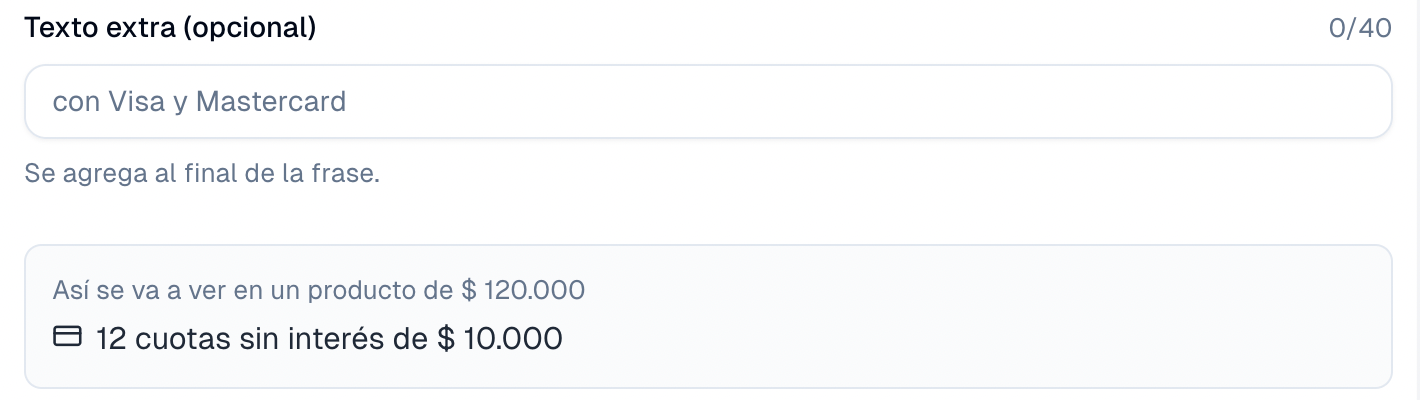
El texto extra y la vista previa de la frase
Elegí dónde se muestra y a qué productos
- Ficha del producto: debajo del precio.
- Listado de productos: en cada tarjeta del catálogo.
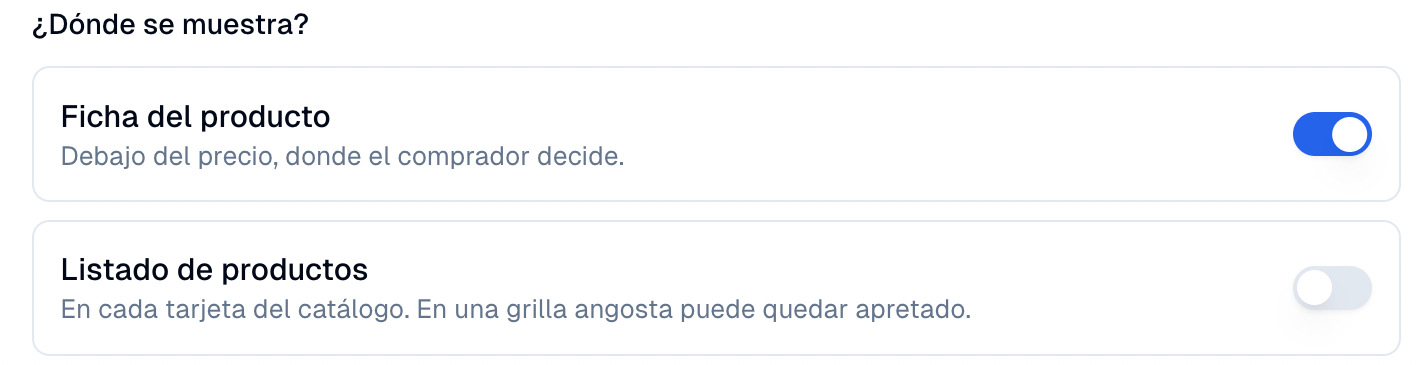
Elegí en qué partes de tu tienda se muestra
- Todos los productos.
- Por categoría.
- Productos puntuales.
- Por marca: escribilas separadas por coma, igual que en tus productos.

Elegí a qué productos aplica la regla
Guardá la regla
Ordená las reglas
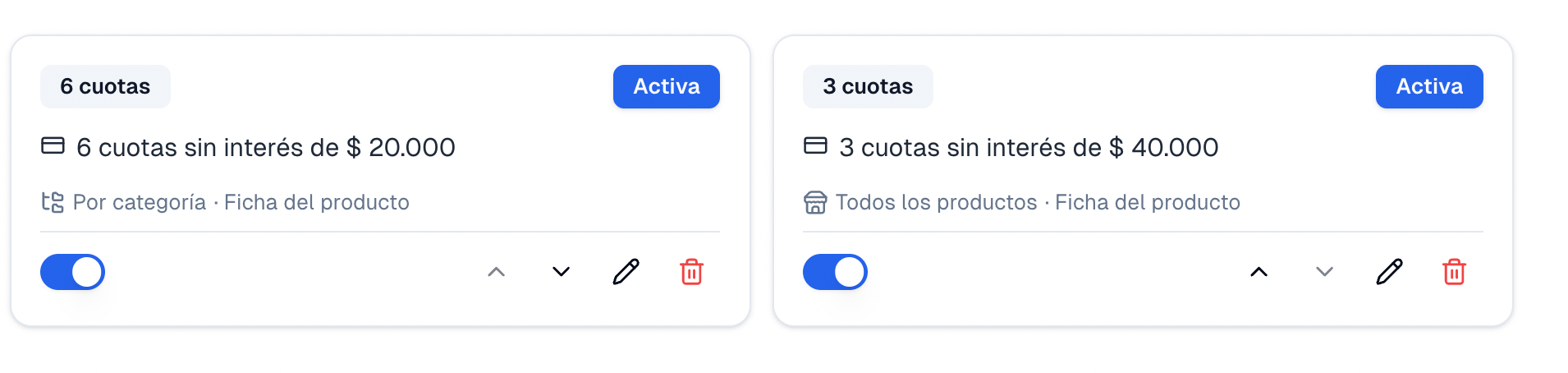
La regla de la izquierda está primera, así que gana
Paso 2 — Elegí cómo se muestra
En la pestaña Cómo se ve configurás, para toda la tienda:- Forma de la línea: línea suelta, con ícono o destacada.
- Color del texto.
- Reemplazar las cuotas que ya muestra tu tema.
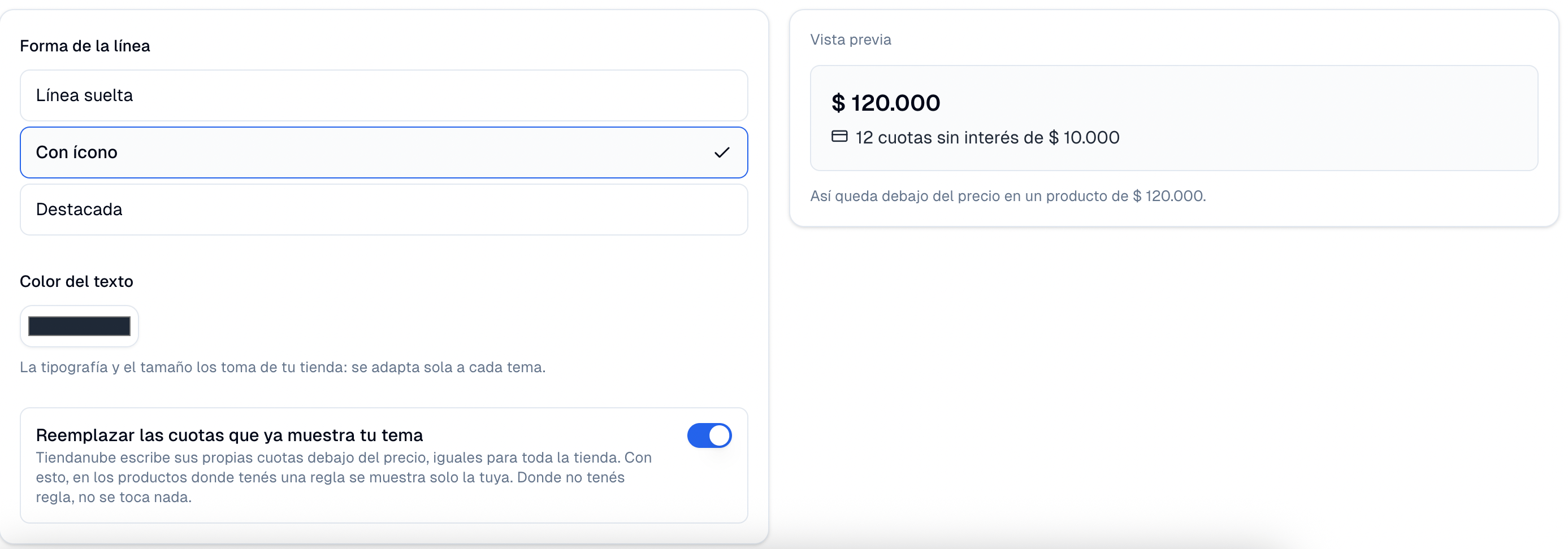
La pestaña Cómo se ve, con la vista previa
Paso 3 — Elegí qué pasa en el checkout
El checkout cobra todo el carrito con un solo plan de cuotas. En la pestaña Checkout elegís qué cuotas ofrece cuando el carrito tiene productos con planes distintos: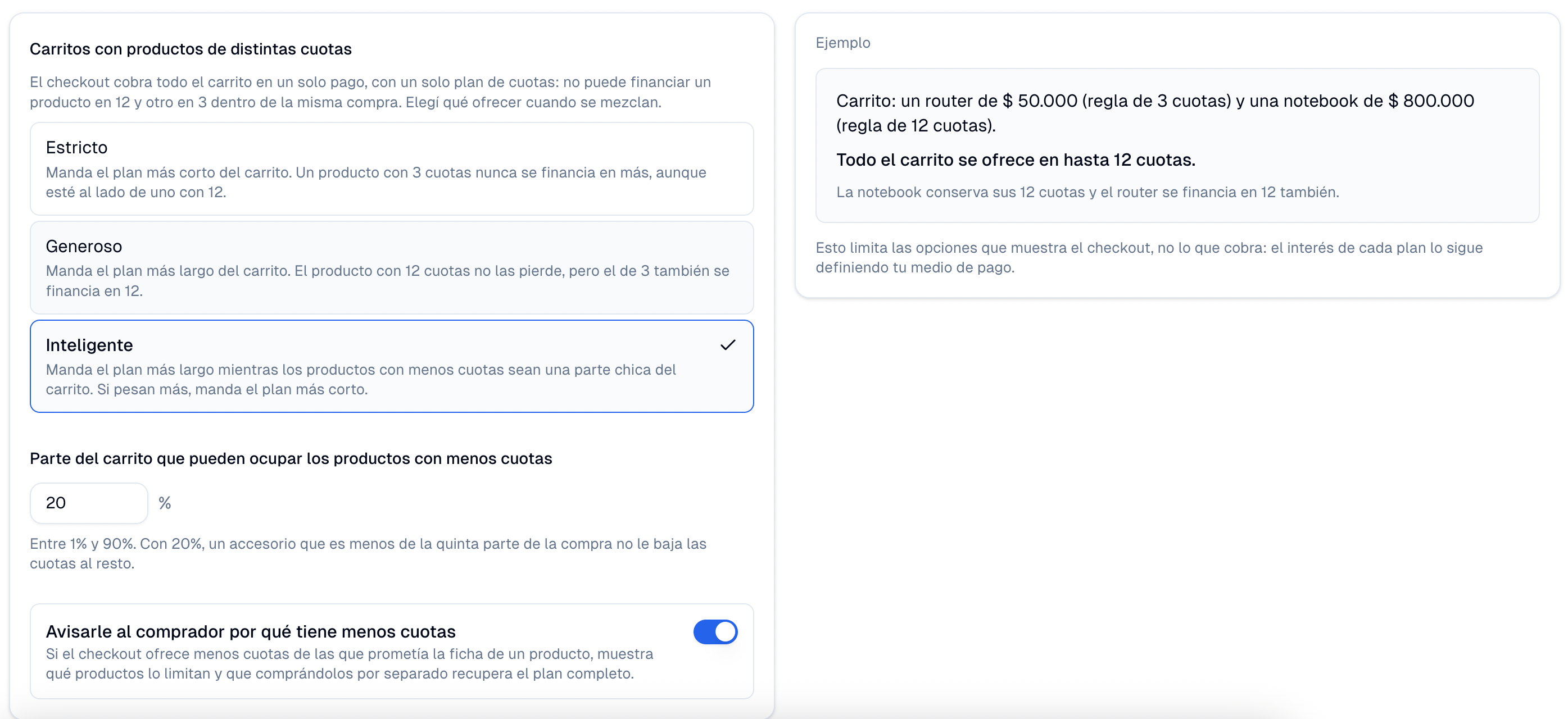
La pestaña Checkout, con un ejemplo de carrito
Paso 4 — Revisalo en tu tienda
Abrí un producto alcanzado por una regla y revisá que:- La frase de cuotas aparezca debajo del precio.
- No haya dos líneas de cuotas distintas. Si las hay, prendé Reemplazar las cuotas que ya muestra tu tema (paso 2).
- Si cambiás de variante, la frase se actualice.
Errores comunes
Guardé la regla y no aparece en mi tienda
Guardé la regla y no aparece en mi tienda
- Esperá unos minutos: la configuración tarda en llegar a la tienda.
- Revisá que la regla esté Activa.
- Confirmá que el precio del producto esté dentro del rango de montos.
- Fijate si otra regla de más arriba le aplica al mismo producto.
Veo dos líneas de cuotas distintas
Veo dos líneas de cuotas distintas
La regla por marca no aparece en el listado
La regla por marca no aparece en el listado
Preguntas frecuentes
¿Cambia lo que cobra el checkout?
¿Cambia lo que cobra el checkout?
¿Puedo pausar una regla sin borrarla?
¿Puedo pausar una regla sin borrarla?
¿Cómo apago la herramienta?
¿Cómo apago la herramienta?